

Предварительные требования
- Рабочее пространство Интеллос, в котором вам доступен пункт Плагины в правом верхнем углу.
- Сгенерированный каркас проекта плагина (см. CLI, если вы ещё не создали его).
- Установленные Python 3.12 и зависимости плагина (
pip install -r requirements.txt).
Шаг 1. Получите URL и ключ для отладки
Откройте страницу Плагины в Интеллос и нажмите значок отладки (небольшой значок жучка рядом с Установить плагин). В диалоговом окне отображаются хост:порт для удалённой установки и API-ключ.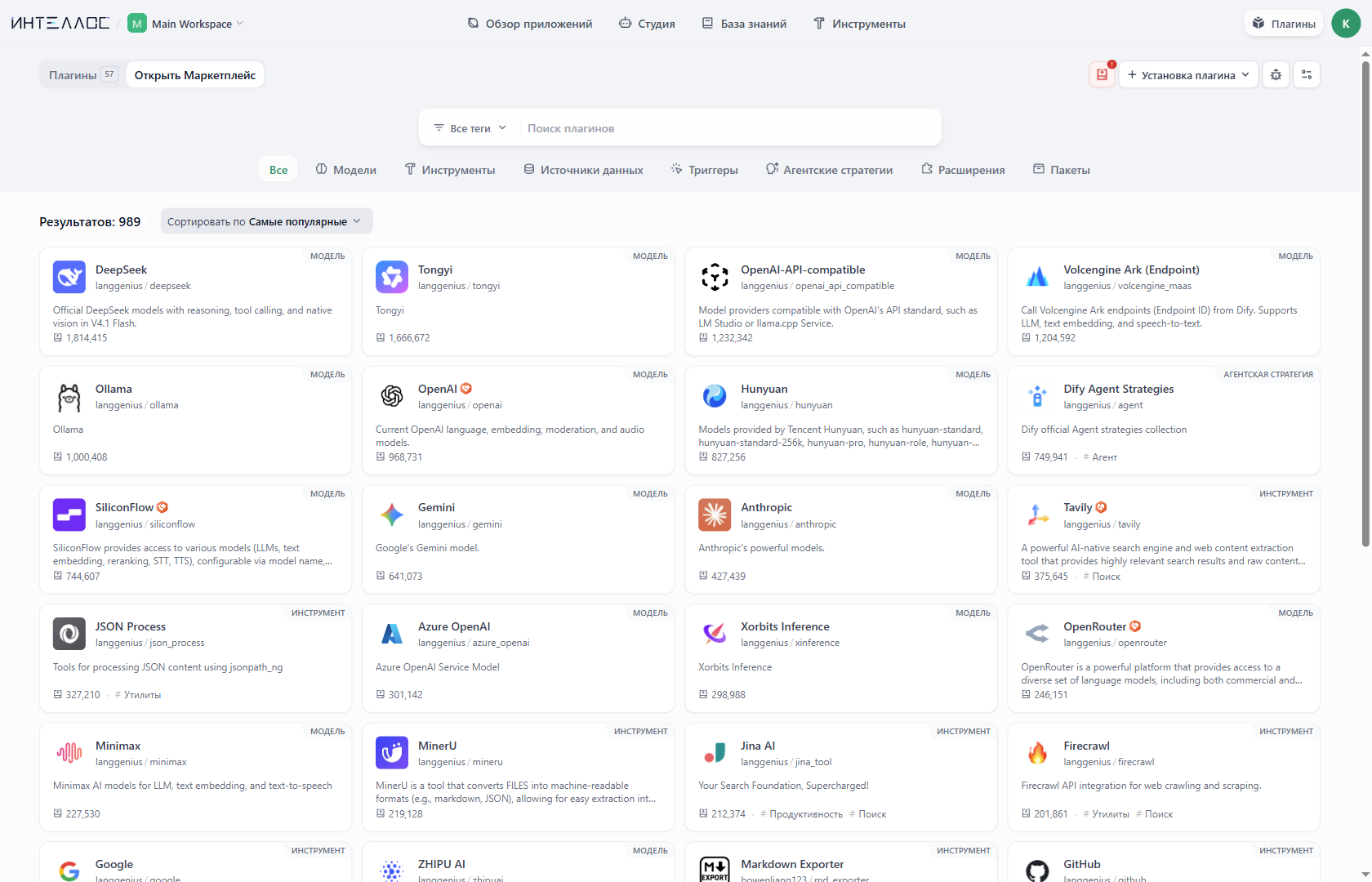
127.0.0.1:5003; он задаётся переменными PLUGIN_REMOTE_INSTALLING_HOST / PLUGIN_REMOTE_INSTALLING_PORT в окружении демона плагинов. Убедитесь, что порт 5003 доступен с вашей машины разработки. Если Интеллос работает в Docker на том же хосте, используйте bridge-IP контейнера демона (или откройте порт наружу). Ключ уникален для вашего рабочего пространства; любой, у кого есть ключ, может подключить плагин, поэтому не передавайте его никому.
Шаг 2. Настройте файл .env плагина
В проекте плагина скопируйте .env.example в .env и заполните значения:
REMOTE_INSTALL_URL — это объединённая строка host:port из шага 1, а не две отдельные переменные.Шаг 3. Запустите плагин
Из каталога проекта плагина:Шаг 4. Проверьте установку
Вернитесь на страницу Плагины в Интеллос. Плагин появляется в списке с пометкой отладки. Другие участники рабочего пространства тоже видят его и могут им пользоваться.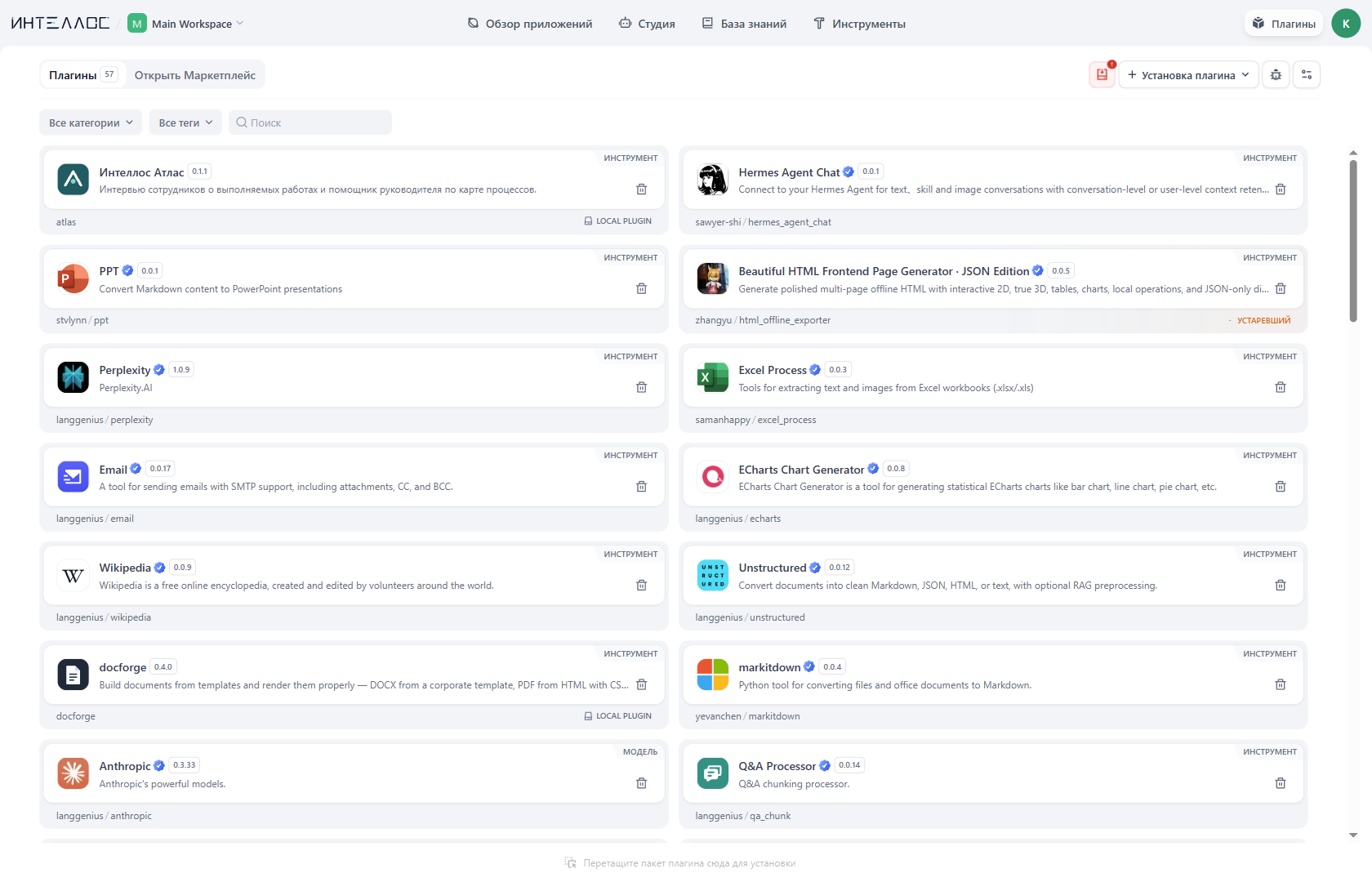
На плитке плагина отображается индикатор отладки, а в локальном терминале фиксируется первое рукопожатие регистрации. Плагин подключён.
Устранение неполадок
Соединение отклонено / не удаётся достичь хоста
Соединение отклонено / не удаётся достичь хоста
Демон не слушает адрес, указанный вами в
REMOTE_INSTALL_URL. Убедитесь, что у контейнера демона задано PLUGIN_REMOTE_INSTALLING_ENABLED=true и порт 5003 открыт наружу, и ещё раз проверьте, что вы скопировали host:port точно так, как показано в диалоге отладки.Плагин запускается, но не появляется в списке плагинов
Плагин запускается, но не появляется в списке плагинов
Самая частая причина — устаревший или неверный
REMOTE_INSTALL_KEY. Сгенерируйте ключ заново в диалоге отладки и снова выполните python -m main. Также убедитесь, что в логе демона видна входящая регистрация.plugin_unique_identifier is not valid
plugin_unique_identifier is not valid
Поле
author в manifest.yaml или в provider/*.yaml не совпадает со значением, которое принимает демон. Укажите в нём ваш GitHub-хэндл, затем перезапустите процесс.Изменения не вступают в силу
Изменения не вступают в силу
Процесс плагина нужно перезапускать после каждой правки — горячей перезагрузки нет. Остановите его сочетанием
Ctrl+C и снова выполните python -m main.Связанные материалы
- CLI — сгенерируйте каркас плагина и настройте
.env - Логирование плагина — выводите структурированные логи изнутри плагина
- Упаковка в локальный файл и обмен — опубликуйте плагин, когда отладка завершена
Редактировать эту страницу | Сообщить о проблеме