

Здесь описано использование инструментов MCP в Интеллос. О том, как публиковать приложения Интеллос в качестве MCP-серверов, читайте здесь.
Сейчас поддерживаются только MCP-серверы с транспортом HTTP.
Добавление MCP-серверов
Перейдите в Инструменты → MCP в своём рабочем пространстве.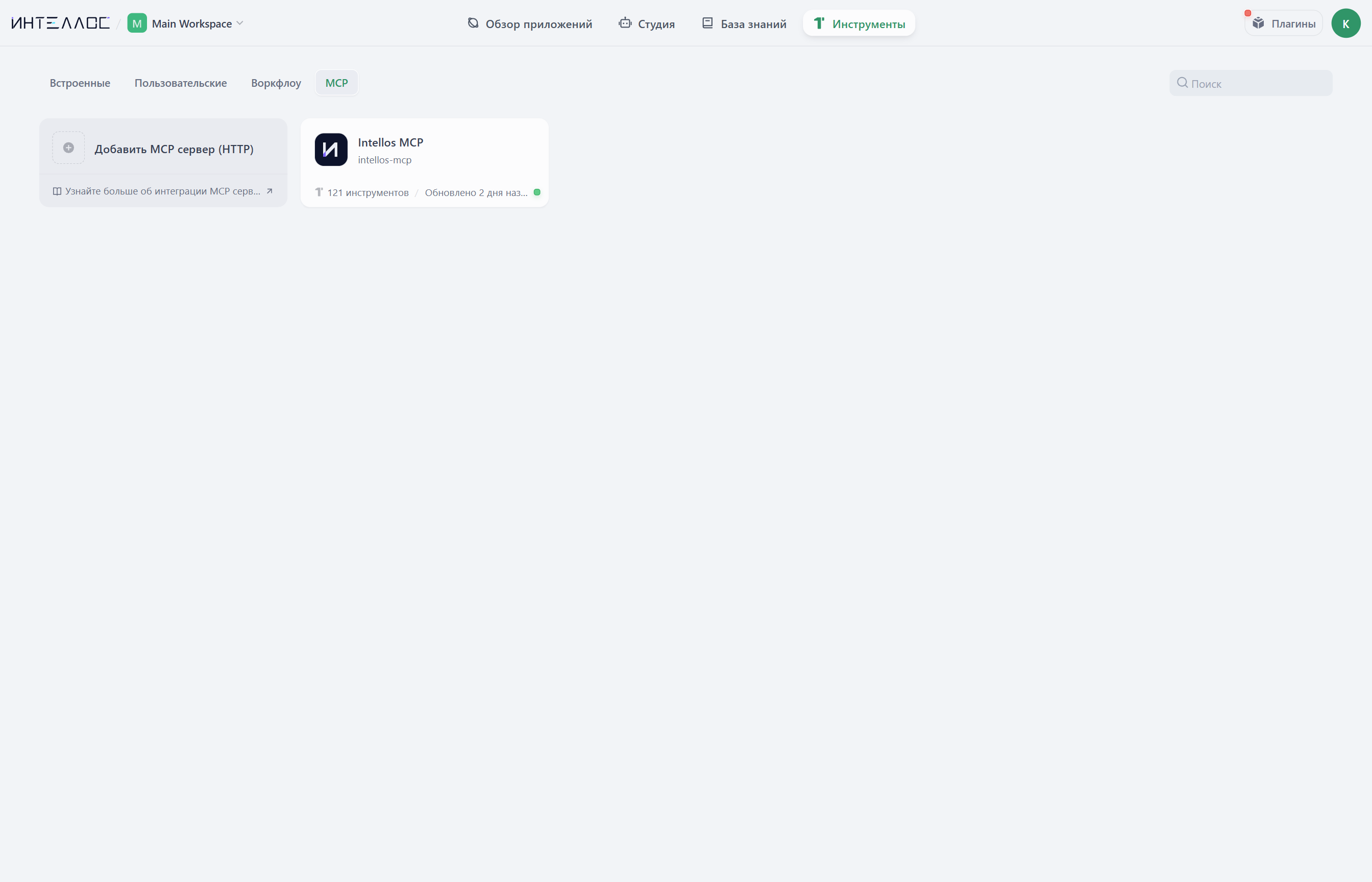
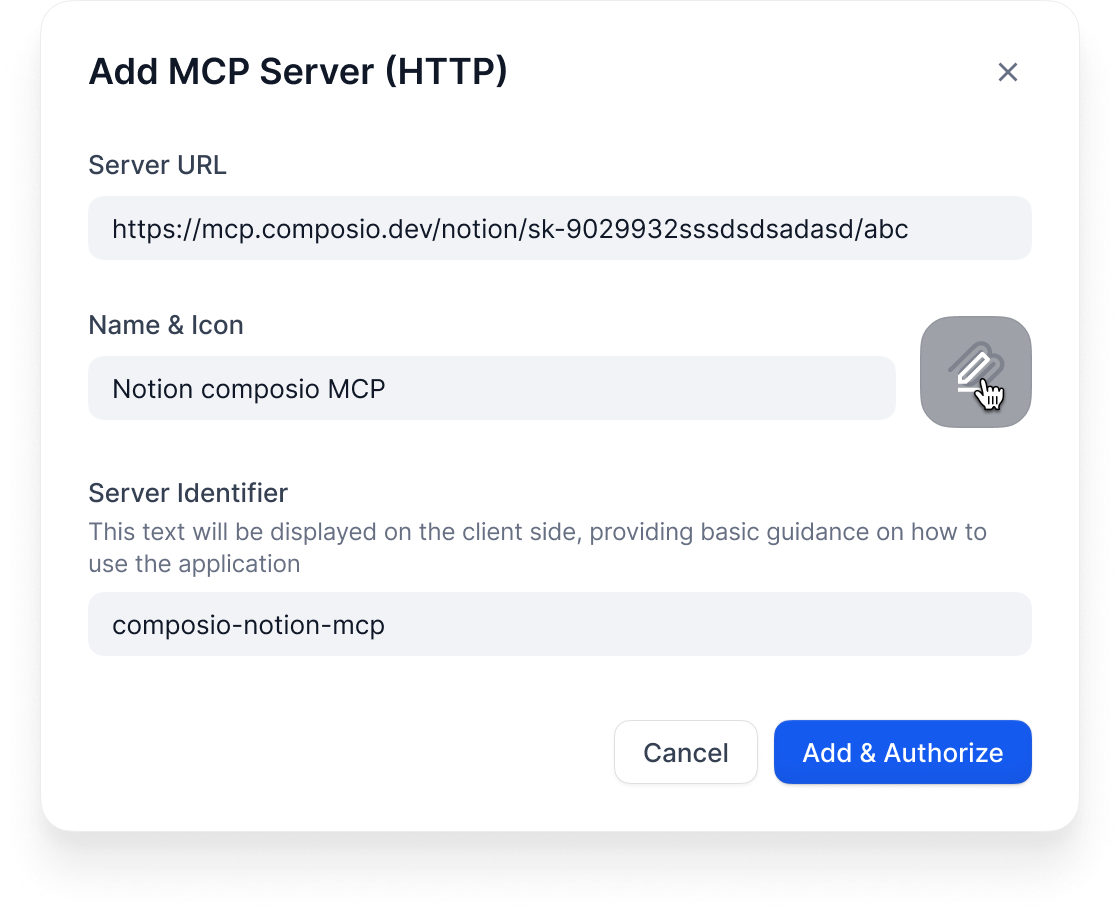
https://api.notion.com/mcp)
Имя и иконка: задайте понятное имя. Интеллос пытается подобрать иконки автоматически.
Идентификатор сервера: уникальный идентификатор (строчные буквы, цифры, подчёркивания, дефисы, не более 24 символов)
Что происходит дальше
Интеллос автоматически:- Подключается к серверу
- Обрабатывает всё, что связано с OAuth
- Получает список доступных инструментов
- Делает их доступными в конструкторе приложений
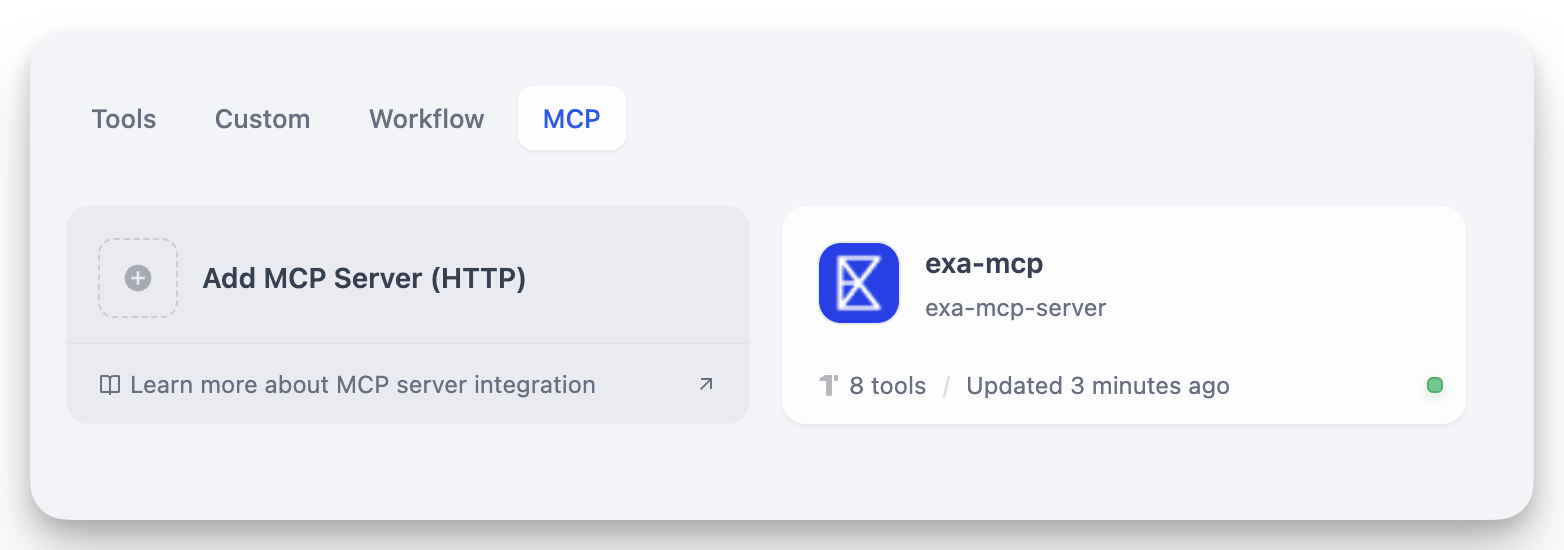
Управление серверами
Нажмите на карточку любого сервера, чтобы: Обновить инструменты: обновить список, когда внешний сервис добавляет новые инструменты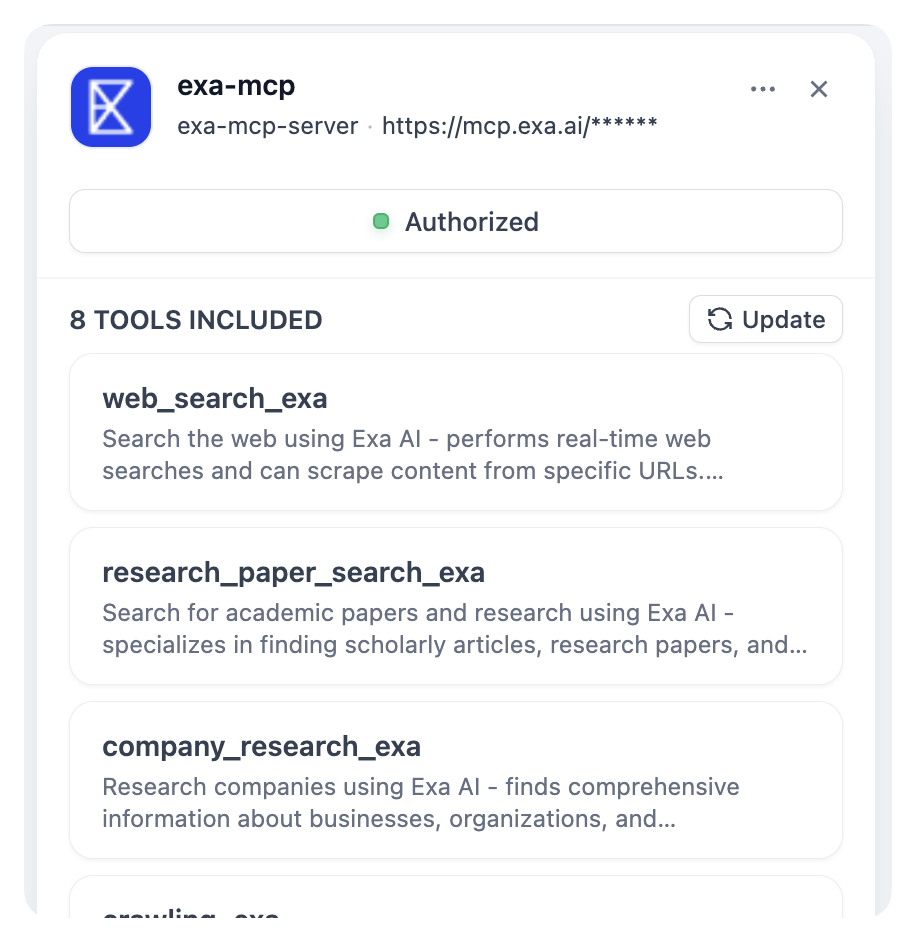
Использование инструментов MCP
После подключения инструменты MCP появляются везде, где вы этого ожидаете: В агентах: инструменты сгруппированы по серверам («Notion MCP » Create Page») В рабочих процессах: инструменты MCP становятся доступны в виде узлов В узлах Агент: так же, как в обычных агентахНастройка инструментов
При добавлении инструмента MCP вы можете настроить его: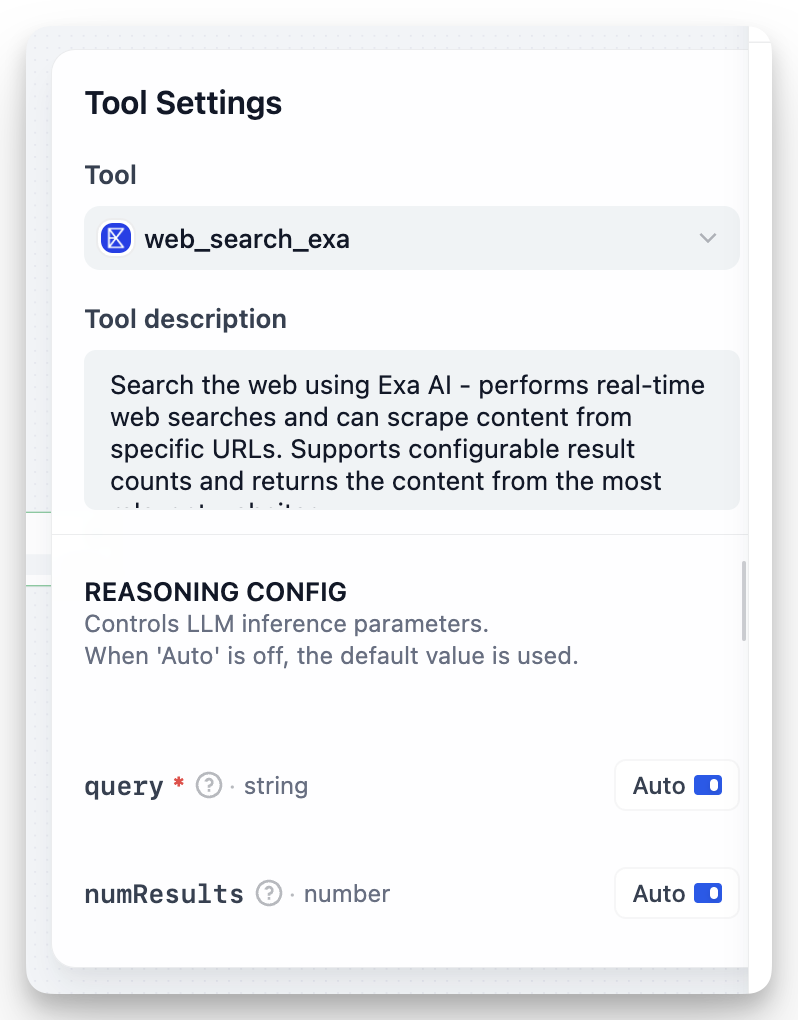
- Автоматически: позволить ИИ определить значение
- Фиксированное: задать конкретное значение, которое не меняется
numResults равным 5 (фиксированное), но оставьте query в режиме «Автоматически».
Совместное использование приложений
При экспорте приложений, использующих инструменты MCP:- Экспорт включает идентификаторы серверов
- Чтобы использовать приложение в другом месте, добавьте те же серверы с идентичными идентификаторами
- Документируйте, какие MCP-серверы нужны вашему приложению
Устранение неполадок
«Сервер не настроен»: проверьте URL и выполните повторную авторизацию Отсутствуют инструменты: нажмите «Обновить инструменты» Неработающие приложения: вероятно, вы изменили идентификатор сервера. Добавьте его обратно с исходным идентификатором.Советы
- Используйте постоянные, описательные идентификаторы серверов, например
github-prodилиcrm-system - Сохраняйте одинаковую настройку MCP в средах разработки, тестирования и продакшена
- Задавайте фиксированные значения для конфигурационных параметров и режим «Автоматически» для динамических входных данных
- Тестируйте интеграции MCP перед деплоем