


Перед началом
1
Настройте поставщика модели
Перейдите в Настройки > Поставщик модели и убедитесь, что модели подключены. В этом руководстве используются
DeepSeek V4.1 Flash (основная модель, умеет распознавать изображения) и gpt-4.1 через OpenRouter (для узлов, которым нужен строго структурированный ответ).Настройте плагин с собственным API Key от поставщика. Подробнее о добавлении и управлении поставщиками см. Поставщики моделей.2
Настройте модель по умолчанию
- В правом верхнем углу страницы Поставщик модели нажмите Настройки системной модели.
-
Установите Модель системного мышления на
DeepSeek V4.1 Flash. Эта модель станет моделью по умолчанию в рабочем процессе.
Шаг 1. Создайте новый Workflow
- Перейдите в Студия, затем выберите Создать с нуля > Workflow.
-
Назовите рабочий процесс
Контент Генератори нажмите Создать. Вы автоматически попадете на холст рабочего процесса и сможете приступить к сборке. - Выберите узел Пользовательский ввод, чтобы начать наш рабочий процесс.
Шаг 2. Оркестрация и настройка
Все неупомянутые настройки оставляйте со значениями по умолчанию.
1. Сбор данных от пользователя: узел Пользовательский ввод
Сначала нам нужно определить, какую информацию собирать от пользователей для работы нашего генератора контента: например, черновик текста, целевые платформы, желаемый тон и любые справочные материалы.Узел Пользовательский ввод — это место, где все это легко настроить. Каждое добавленное здесь поле ввода становится переменной, на которую могут ссылаться и которую могут использовать все нижестоящие узлы.
Справочные материалы — текст
Справочные материалы — текст
- Тип поля:
Paragraph - Имя переменной:
draft - Имя метки:
Draft - Максимальная длина:
2048 - Обязательное:
Yes
Справочные материалы — файлы
Справочные материалы — файлы
- Тип поля:
File list - Имя переменной:
user_file - Имя метки:
Upload File (≤ 10) - Поддерживаемые типы файлов:
Document,Image - Типы загружаемых файлов:
Both - Максимальное число загрузок:
10 - Обязательное:
No
Стиль и тон
Стиль и тон
- Тип поля:
Paragraph - Имя переменной:
voice_and_tone - Имя метки:
Voice & Tone - Максимальная длина:
2048 - Обязательное:
No
Целевая платформа
Целевая платформа
- Тип поля:
Short Text - Имя переменной:
platform - Имя метки:
Target Platform (≤ 10) - Максимальная длина:
256 - Обязательное:
Yes
Языковые требования
Языковые требования
- Тип поля:
Select - Имя переменной:
language - Имя метки:
Language - Варианты:
English日本語简体中文
- Обязательное:
Yes
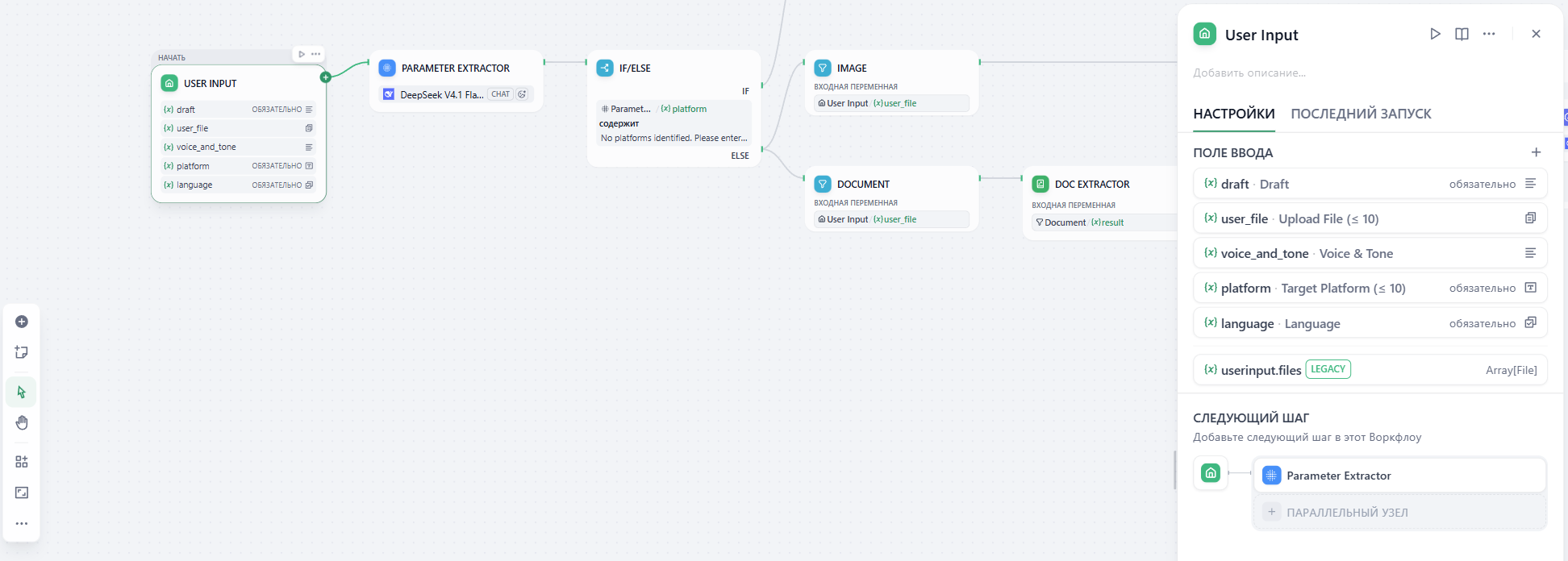
2. Определение целевых платформ: узел Экстрактор параметров
Поскольку наше поле платформы принимает произвольный текстовый ввод, пользователи могут вводить данные по-разному:
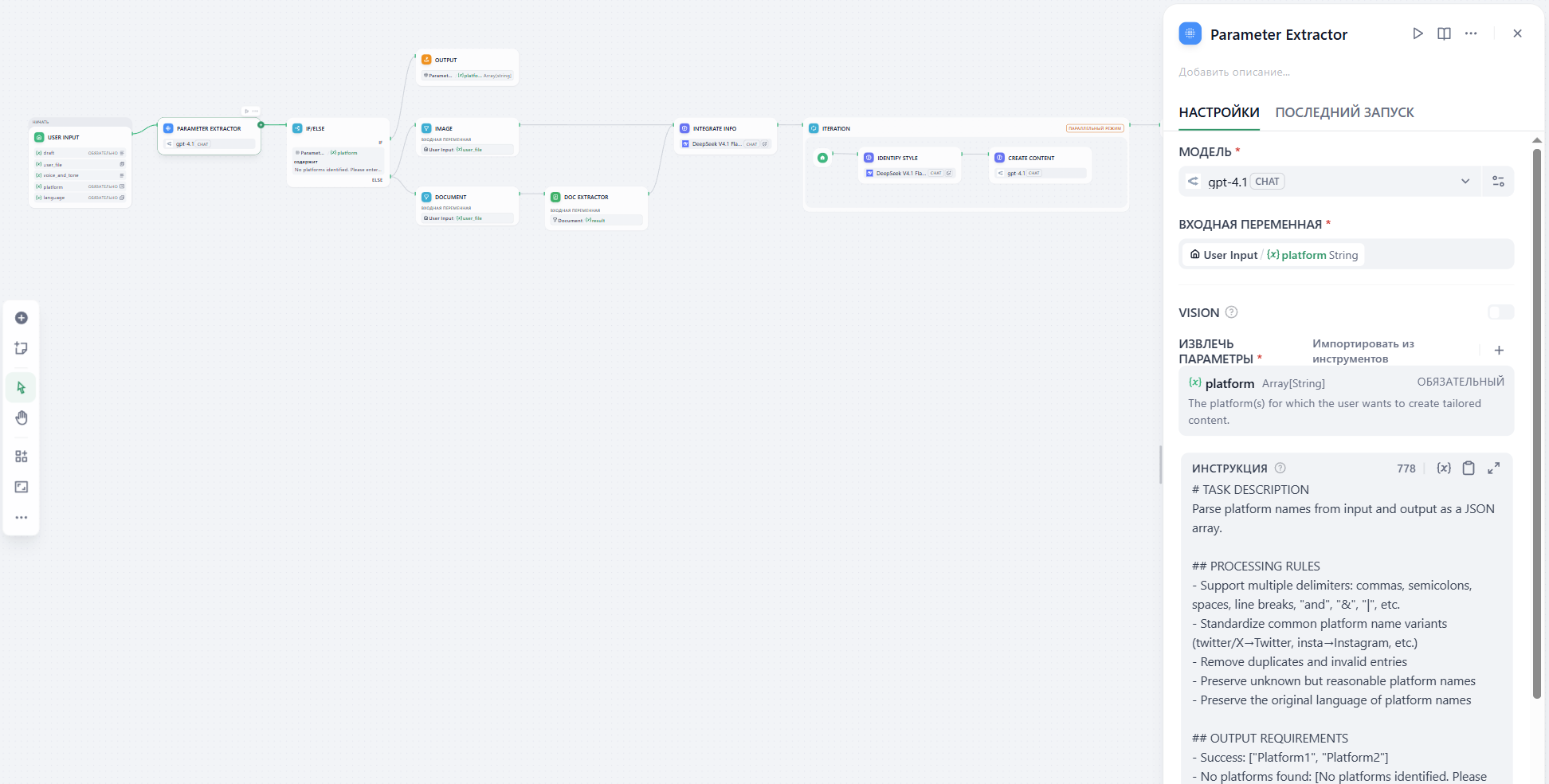
x and linkedIn, post on Twitter and LinkedIn или даже Twitter + LinkedIn please.Однако нам нужен чистый и структурированный список, например ["Twitter", "LinkedIn"], с которым нижестоящие узлы смогут надежно работать.Это идеальная задача для узла Экстрактор параметров. В нашем случае он использует модель gpt-4.1, чтобы анализировать естественный язык пользователей, распознавать все эти вариации и выводить стандартизированный массив.-
В поле Модель выберите
gpt-4.1, а в поле Входная переменная —User Input/platform. -
Добавьте параметр для извлечения:
-
Name:
platform -
Type:
Array[String] -
Description:
The platform(s) for which the user wants to create tailored content. -
Required:
Yes
-
Name:
-
В поле Инструкция вставьте следующее, чтобы направить LLM в извлечении параметров:
INSTRUCTIONОбратите внимание, что мы поручили LLM выводить определенное сообщение об ошибке для некорректных вводов — оно послужит триггером завершения нашего рабочего процесса на следующем шаге.
3. Проверка результатов извлечения платформ: узел ЕСЛИ/ИНАЧЕ
Что, если пользователь введет некорректное имя платформы, например
ohhhhhh или BookFace? Мы не хотим тратить время и токены на генерацию бесполезного контента.В таких случаях мы можем использовать узел ЕСЛИ/ИНАЧЕ, чтобы создать ветку, которая останавливает рабочий процесс на раннем этапе. Мы зададим условие, которое проверяет сообщение об ошибке из узла Экстрактор параметров; если это сообщение обнаружено, рабочий процесс направится напрямую в узел Вывод и завершится.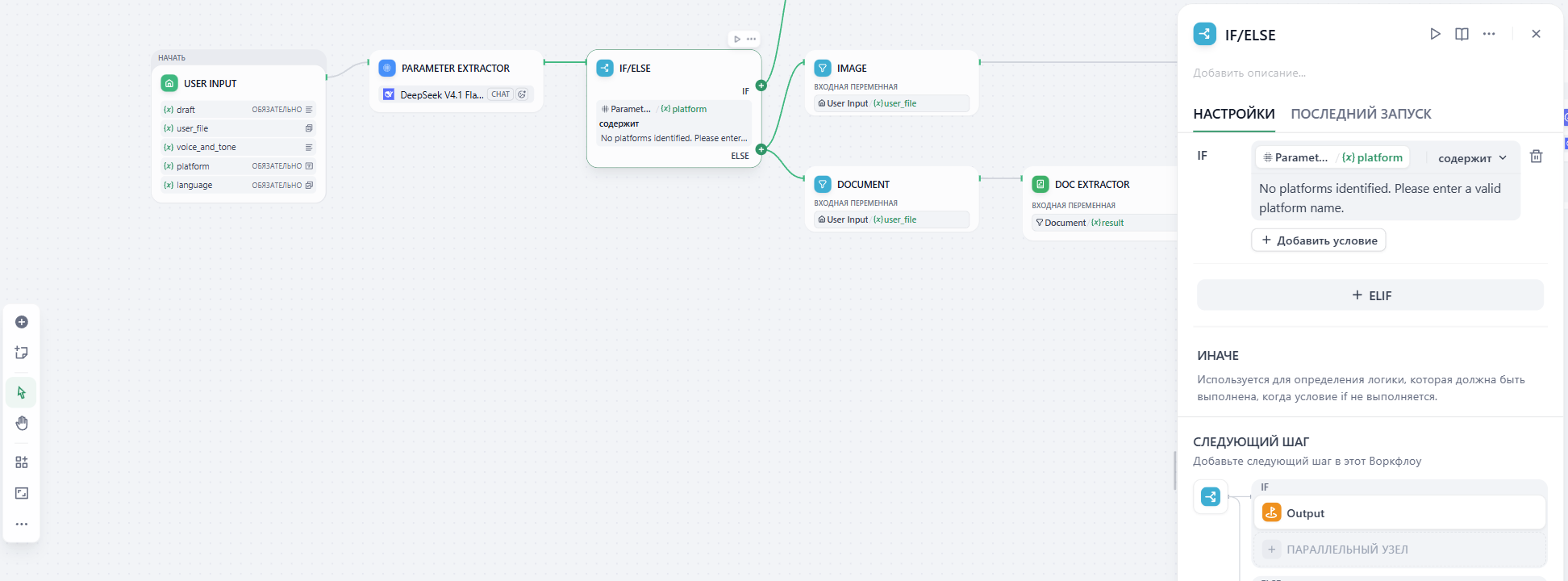
- После узла Экстрактор параметров добавьте узел ЕСЛИ/ИНАЧЕ.
-
На панели узла ЕСЛИ/ИНАЧЕ задайте условие IF:
IF
Parameter Extractor/platformсодержитNo platforms identified. Please enter a valid platform name. - После узла ЕСЛИ/ИНАЧЕ добавьте узел Вывод в ветку IF.
-
На панели узла Вывод задайте
Parameter Extractor/platformкак выходную переменную.
4. Разделение загруженных файлов по типу: узел Оператор списка
Наши пользователи могут загружать в качестве справочных материалов как изображения, так и документы, но эти два типа требуют разной обработки с
DeepSeek V4.1 Flash: изображения можно интерпретировать напрямую благодаря способности к распознаванию изображений, тогда как документы сначала нужно преобразовать в текст, прежде чем модель сможет их обработать.Чтобы управлять этим, мы используем два узла Оператор списка для фильтрации и разделения загруженных файлов на отдельные ветки — одну для изображений и одну для документов.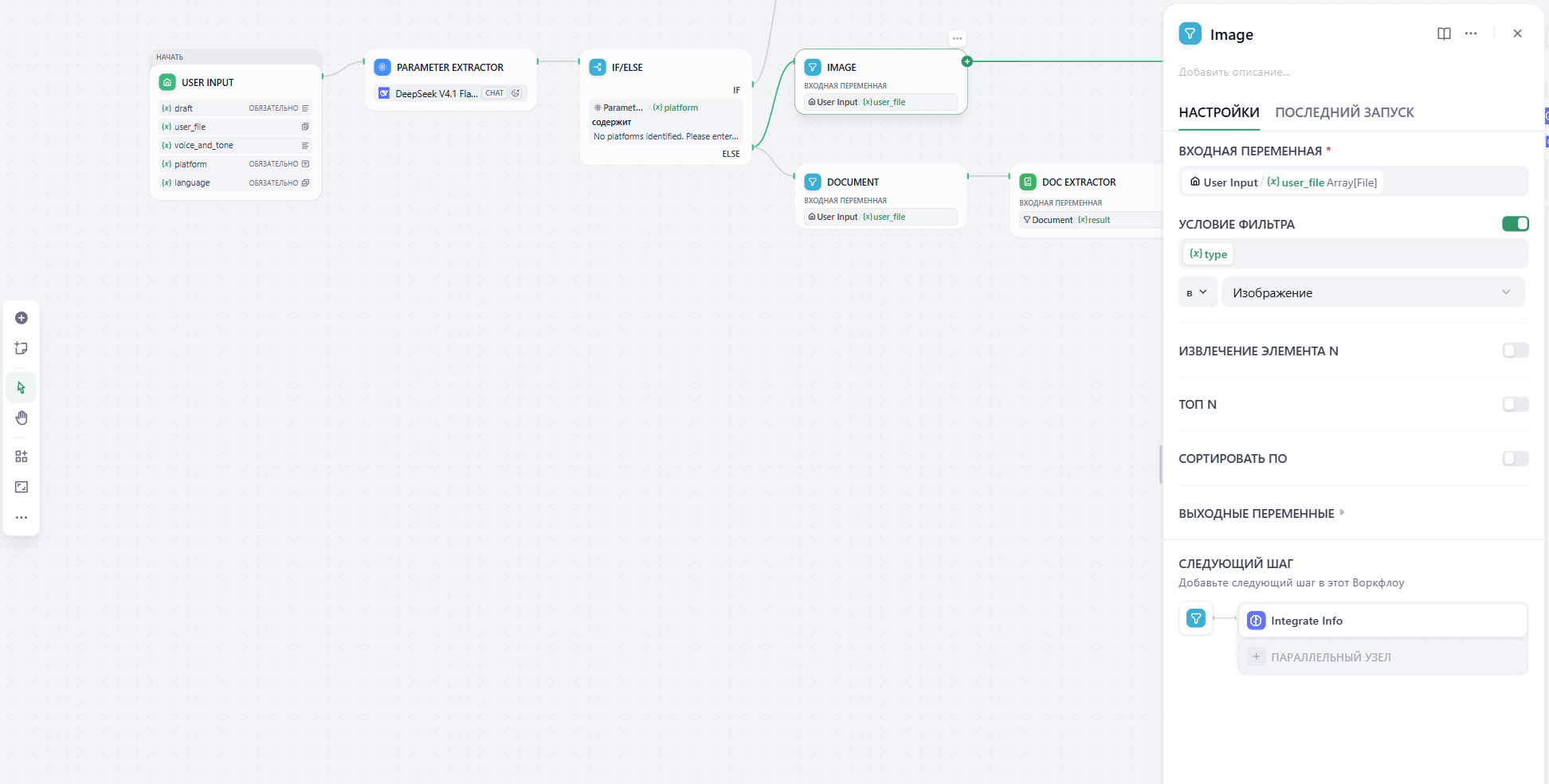
- После узла ЕСЛИ/ИНАЧЕ добавьте два параллельных узла Оператор списка в ветку ELSE.
-
Переименуйте один узел в
Image, а другой — вDocument. -
Настройте узел Image:
-
Задайте
User Input/user_fileкак входную переменную. -
Включите Условие фильтра:
{x}typeinImage.
-
Задайте
-
Настройте узел Document:
-
Задайте
User Input/user_fileкак входную переменную. -
Включите Условие фильтра:
{x}typeinDoc.
-
Задайте
5. Извлечение текста из документов: узел Экстрактор документов
Языковая модель не может напрямую читать загруженные документы вроде PDF или DOCX, поэтому сначала мы должны преобразовать их в обычный текст.Именно это делает узел Экстрактор документов. Он принимает файлы документов на вход и выдает чистый, пригодный для использования текст для следующих шагов.
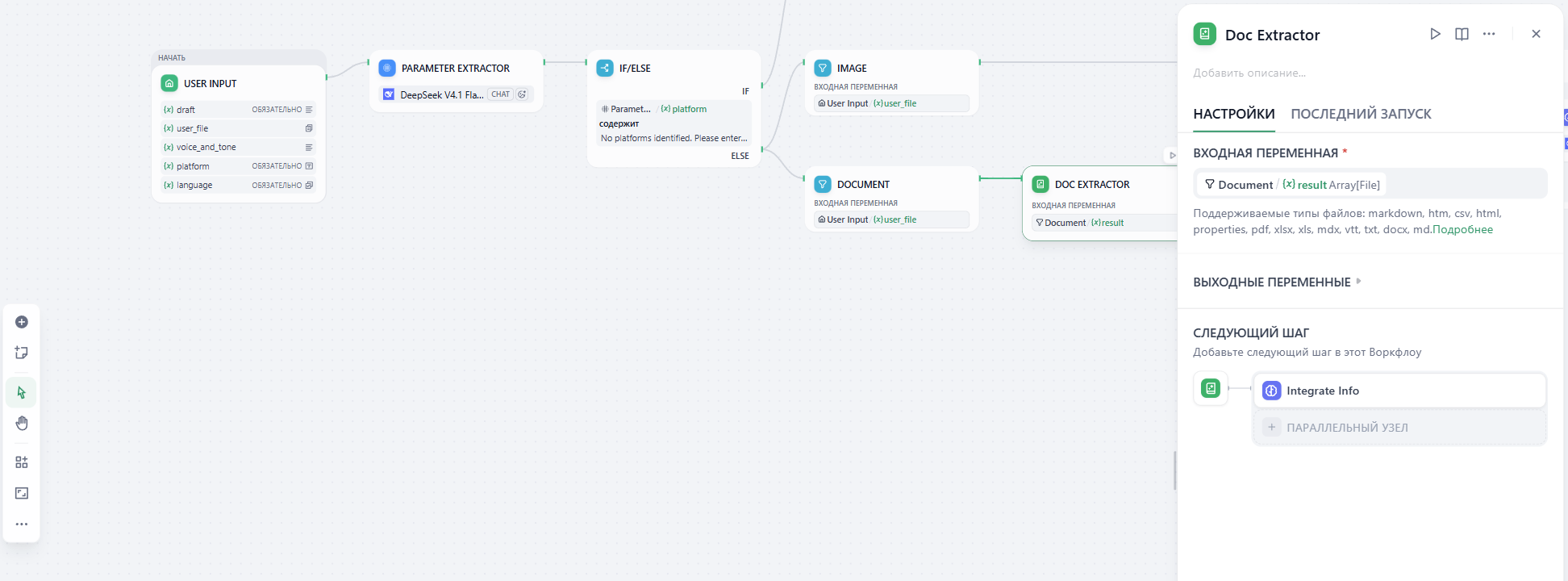
- После узла Document добавьте узел Экстрактор документов.
-
На панели узла Экстрактор документов задайте
Document/resultкак входную переменную.
6. Объединение всех справочных материалов: узел LLM
Когда пользователи одновременно предоставляют несколько типов справочных материалов — черновик текста, документы и изображения, — нам нужно свести их в единое, связное резюме.Узел LLM выполнит эту задачу, проанализировав все разрозненные фрагменты, чтобы создать целостный контекст, который направит последующую генерацию контента.
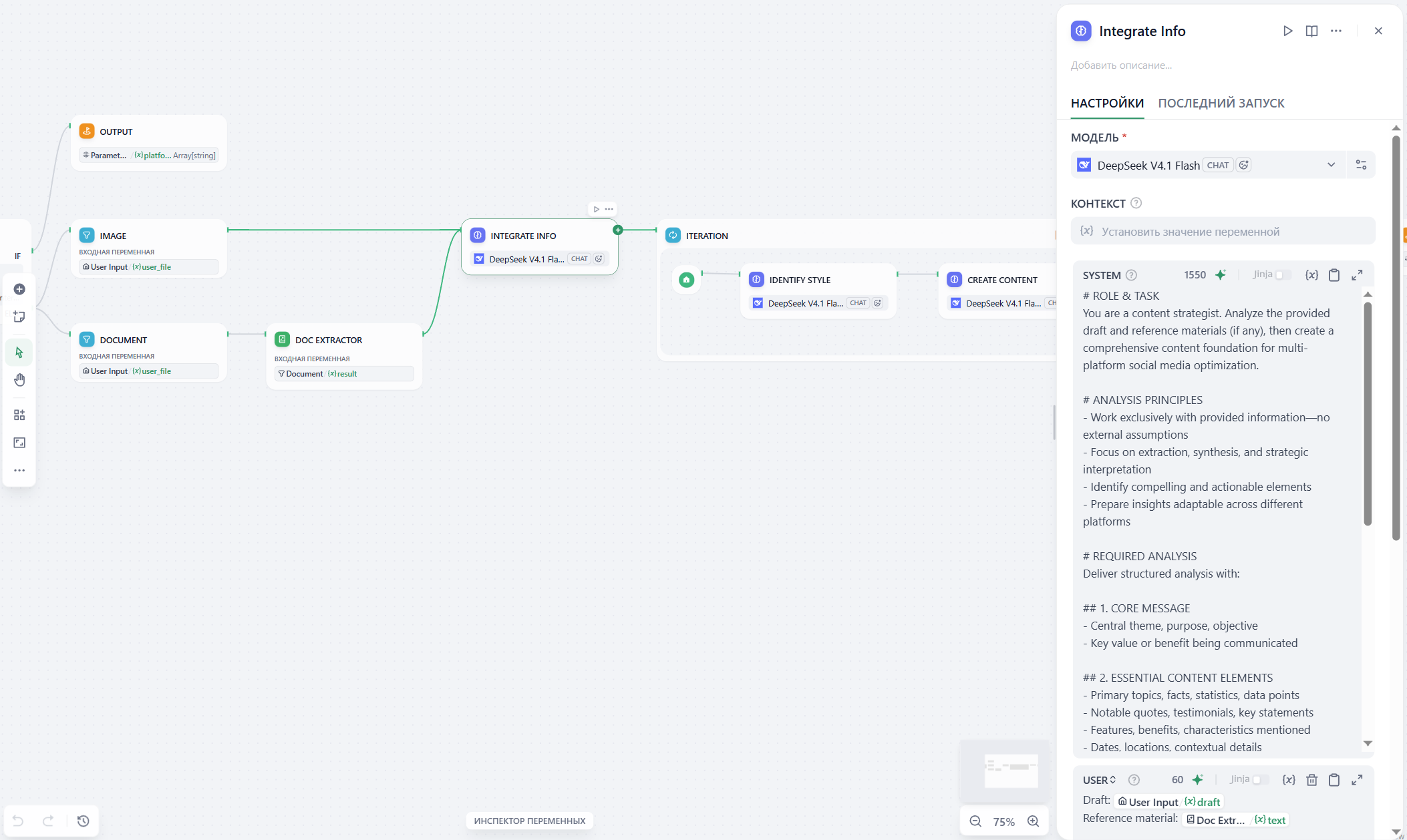
- После узла Экстрактор документов добавьте узел LLM.
- Подключите узел Image к этому узлу LLM тоже.
-
Нажмите узел LLM, чтобы настроить его:
-
Переименуйте его в
Integrate Info. -
Включите Распознавание изображений и задайте
Image/resultкак переменную распознавания изображений. -
В поле системной инструкции вставьте следующее:
-
Нажмите Добавить сообщение, чтобы добавить сообщение пользователя, затем вставьте следующее. Введите
{или/, чтобы заменитьDoc Extractor/textиUser Input/draftсоответствующими переменными из списка.USER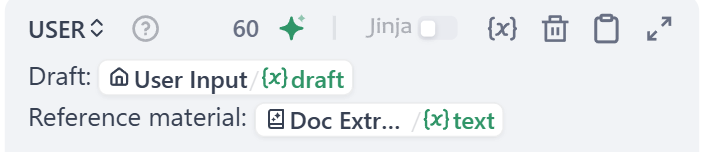
-
Переименуйте его в
7. Создание индивидуального контента для каждой платформы: узел Итерация
Теперь, когда объединенные справочные материалы и целевые платформы готовы, сгенерируем адаптированный пост для каждой платформы с помощью узла Итерация.Узел пройдет в цикле по списку платформ и запустит подпроцесс для каждой: сначала проанализирует рекомендации по стилю и лучшие практики конкретной платформы, затем сгенерирует оптимизированный контент на основе всей доступной информации.
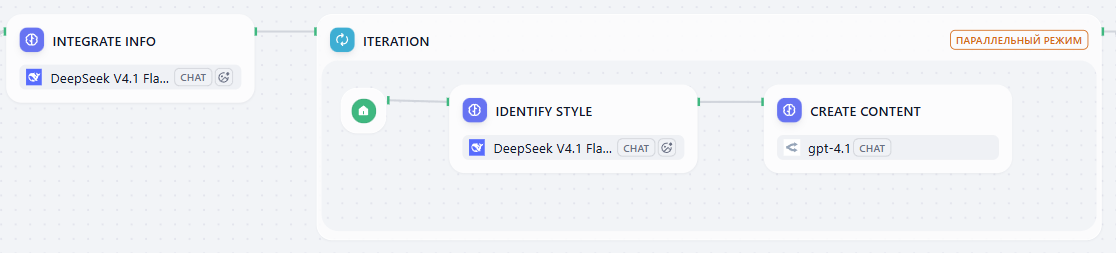
- После узла Integrate Info добавьте узел Итерация.
-
Внутри узла Итерация добавьте узел LLM и настройте его:
-
Переименуйте его в
Identify Style. -
В поле системной инструкции вставьте следующее:
-
Нажмите Добавить сообщение, чтобы добавить сообщение пользователя, затем вставьте следующее. Введите
{или/, чтобы заменитьCurrent Iteration/itemсоответствующей переменной из списка.USER
-
Переименуйте его в
-
После узла Identify Style добавьте еще один узел LLM и настройте его:
-
Переименуйте его в
Create Contentи выберите модельgpt-4.1— она поддерживает структурированный вывод, который понадобится ниже. -
В поле системной инструкции вставьте следующее:
-
Нажмите Добавить сообщение, чтобы добавить сообщение пользователя, затем вставьте следующее. Введите
{или/, чтобы заменить все вводы соответствующей переменной из списка.USER -
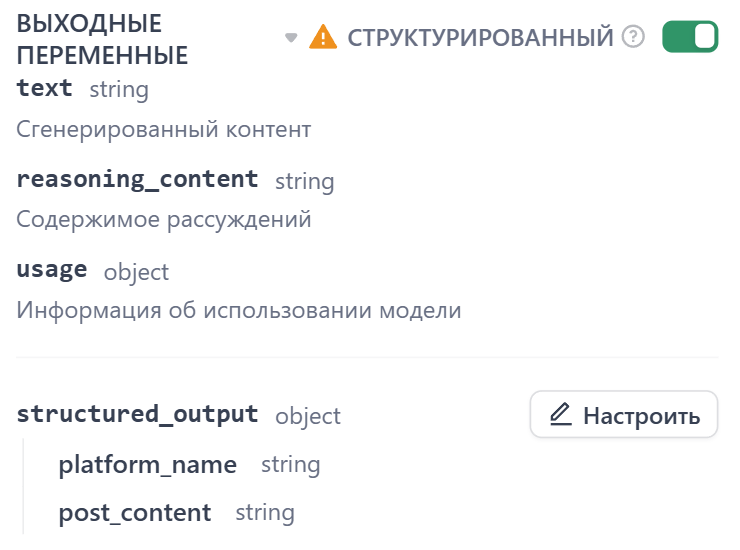
Включите структурированный вывод.
Это позволяет нам извлекать конкретные фрагменты информации из ответа LLM более надежным образом, что критически важно для следующего шага, где мы форматируем итоговый вывод.
-
Рядом с Выходные переменные включите переключатель Структурированный. Ниже появится переменная
structured_output. Нажмите Настроить. -
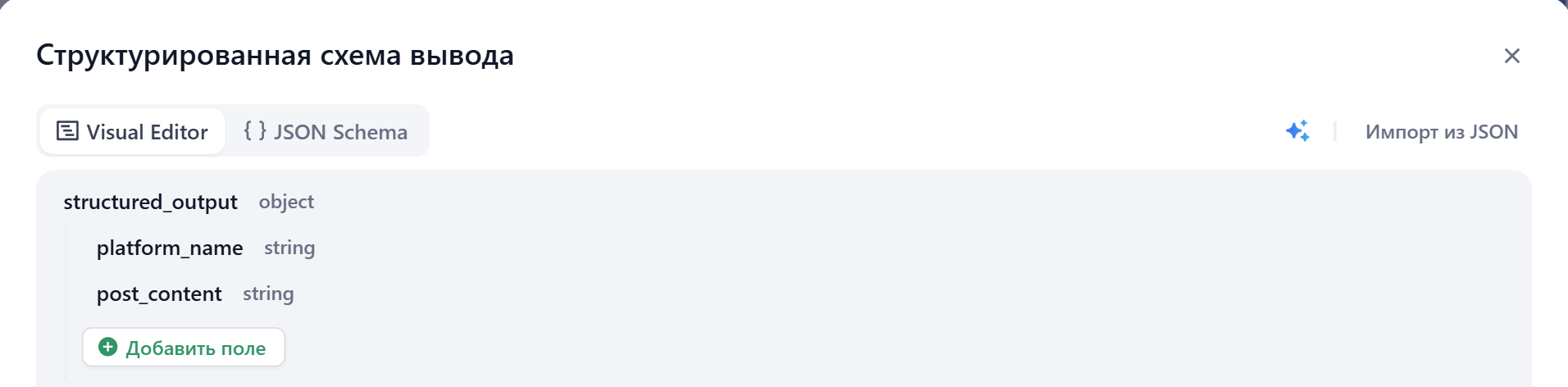
В всплывающем редакторе схемы нажмите Импорт из JSON в правом верхнем углу и вставьте следующее:
-
Рядом с Выходные переменные включите переключатель Структурированный. Ниже появится переменная
-
Переименуйте его в
-
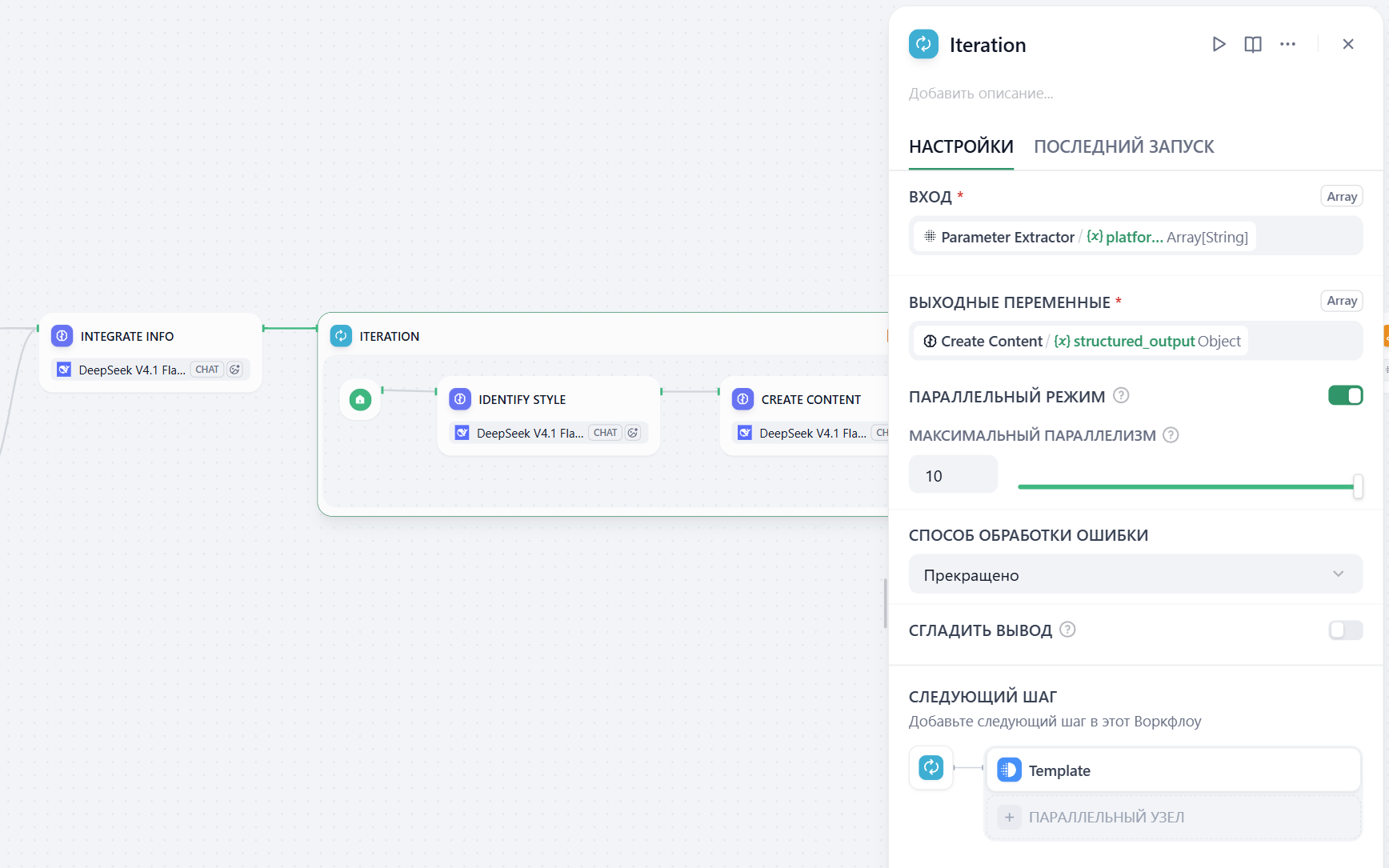
Нажмите узел Итерация, чтобы настроить его:
-
Задайте
Parameter Extractor/platformкак входную переменную. -
Задайте
Create Content/structured_outputкак выходную переменную. -
Включите Параллельный режим и установите максимальный параллелизм на
10.Именно поэтому ранее, в узле Пользовательский ввод, мы добавили(≤10)в имя метки поля целевой платформы.
-
Задайте
8. Форматирование итогового вывода: узел Шаблон
Узел Итерация генерирует пост для каждой платформы, но его вывод — это сырой массив данных (например,
[{"platform_name": "Twitter", "post_content": "..."}]), который не очень читабелен. Нам нужно представить результаты в более понятном формате.Здесь вступает в дело узел Шаблон — он позволяет отформатировать эти сырые данные в хорошо организованный текст с помощью шаблонизации Jinja2, обеспечивая удобный и легко читаемый итоговый вывод.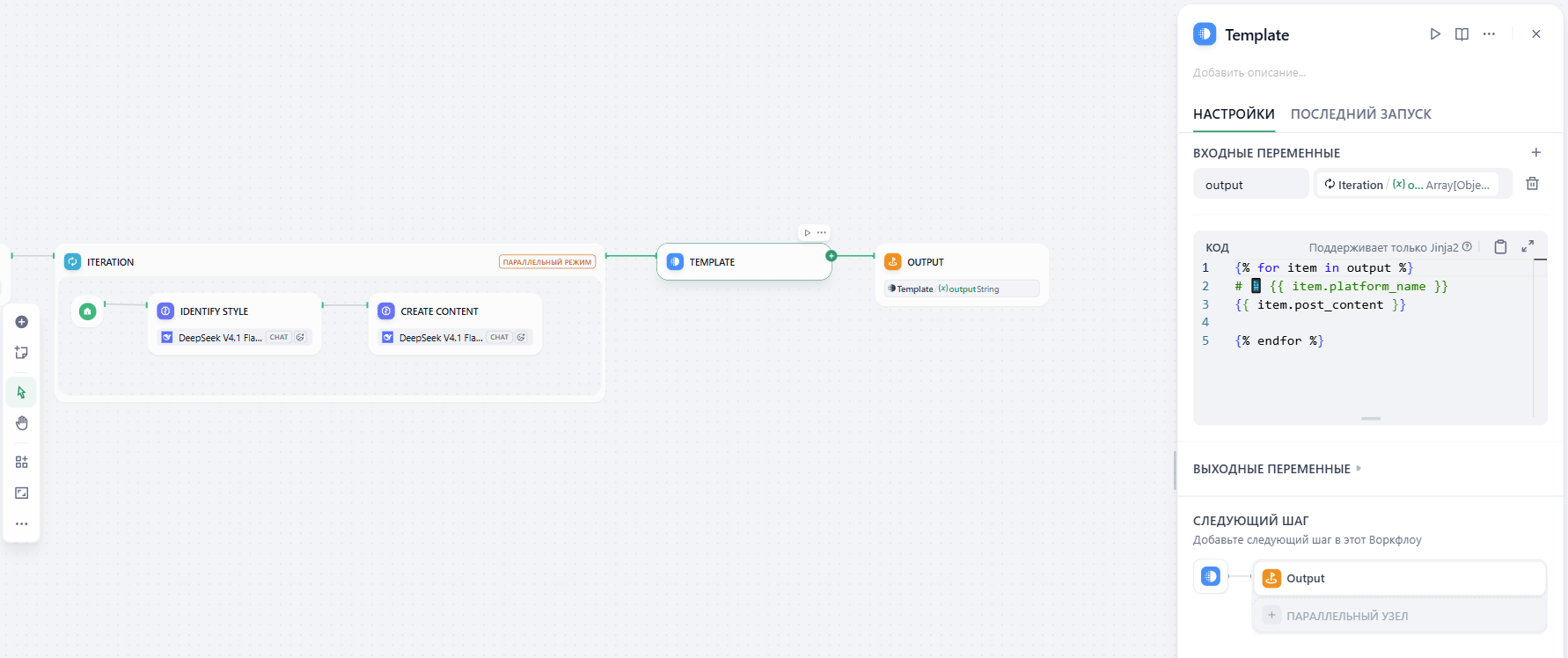
- После узла Итерация добавьте узел Шаблон.
-
На панели узла Шаблон задайте
Iteration/outputкак входную переменную и назовите ееoutput. -
Вставьте следующий код Jinja2:
{% for item in output %}/{% endfor %}: проходит в цикле по каждой паре «платформа — контент» во входном массиве.{{ item.platform_name }}: отображает имя платформы как заголовок H1 с эмодзи телефона.{{ item.post_content }}: отображает сгенерированный контент для этой платформы.- Пустая строка между
{{ item.post_content }}и{% endfor %}добавляет отступ между платформами в итоговом выводе.
9. Возврат результатов пользователям: узел Вывод
- После узла Шаблон добавьте узел Вывод.
- На панели узла Вывод задайте
Template/outputкак выходную переменную.
Шаг 3. Тестирование
Ваш рабочий процесс готов! Давайте протестируем его.-
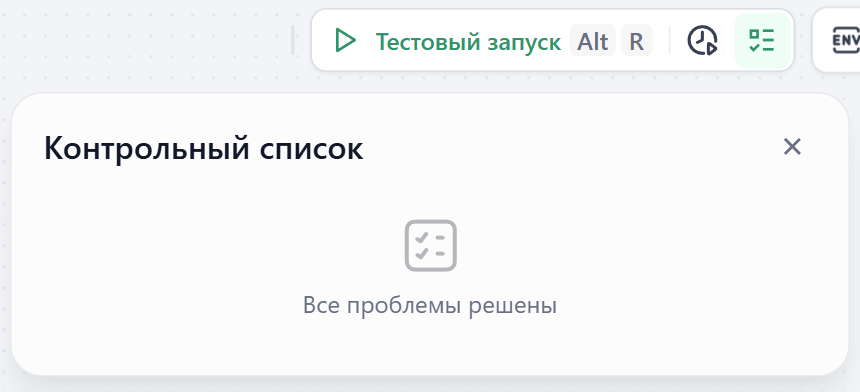
Убедитесь, что ваш чек-лист чист.
- Сверьте свой рабочий процесс с эталонной схемой, приведенной в начале, чтобы убедиться, что все узлы и связи совпадают.
-
Нажмите Тестовый запуск в правом верхнем углу, заполните поля ввода, затем нажмите Начать запуск.
Если не знаете, что вводить, попробуйте эти примеры значений:
-
Draft:
We just launched a new AI writing assistant that helps teams create content 10x faster. - Upload File: оставьте пустым
-
Voice & Tone:
Friendly and enthusiastic, but professional -
Target Platform:
Twitter and LinkedIn -
Language:
English
-
Draft:
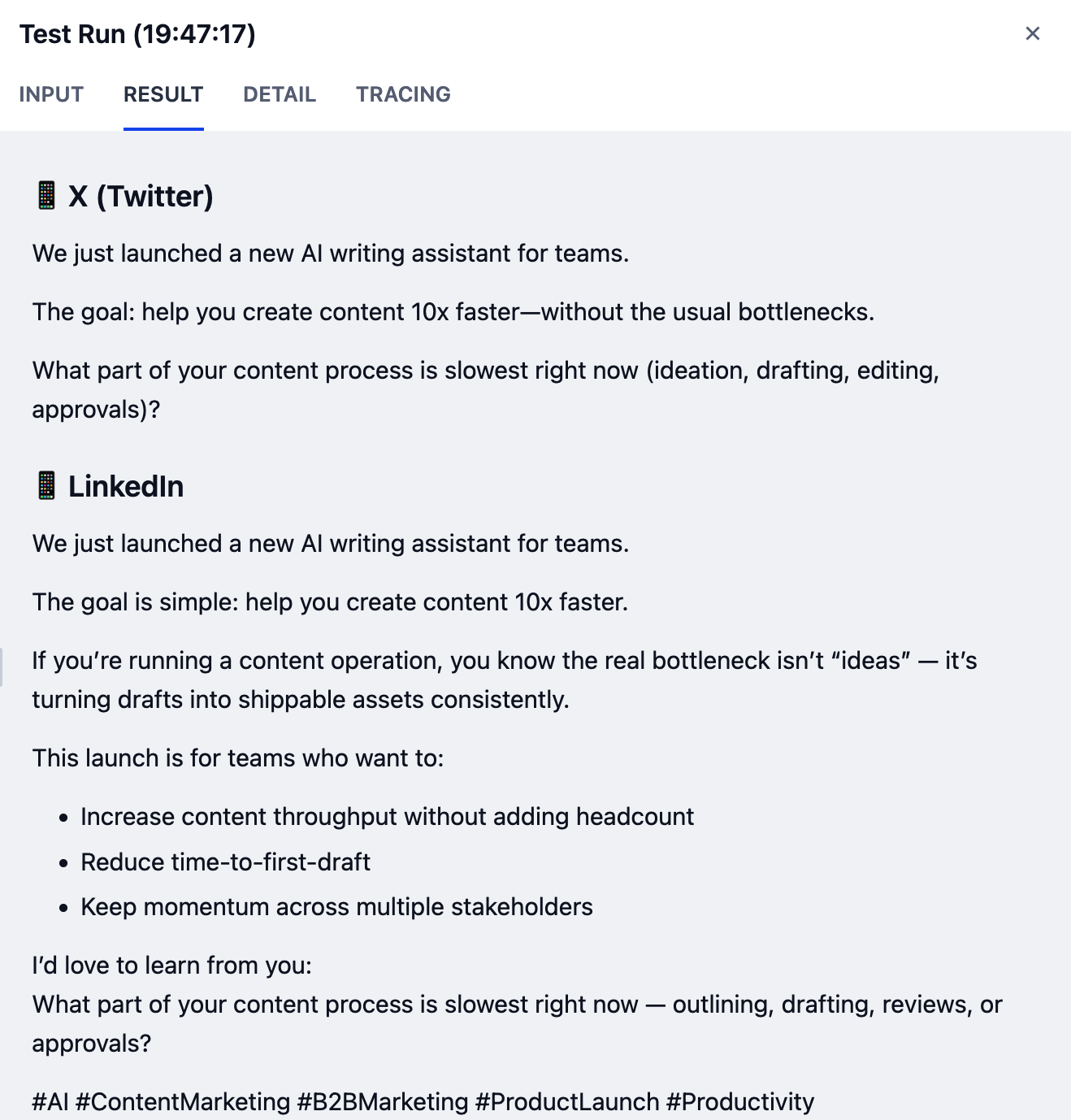
Ваши результаты могут отличаться в зависимости от используемой модели. Более мощные модели, как правило, дают вывод более высокого качества.