

Если вы хотите использовать инструменты MCP внутри workflow и агентов Интеллос, смотрите здесь.
Настройка приложения Интеллос как MCP-сервера
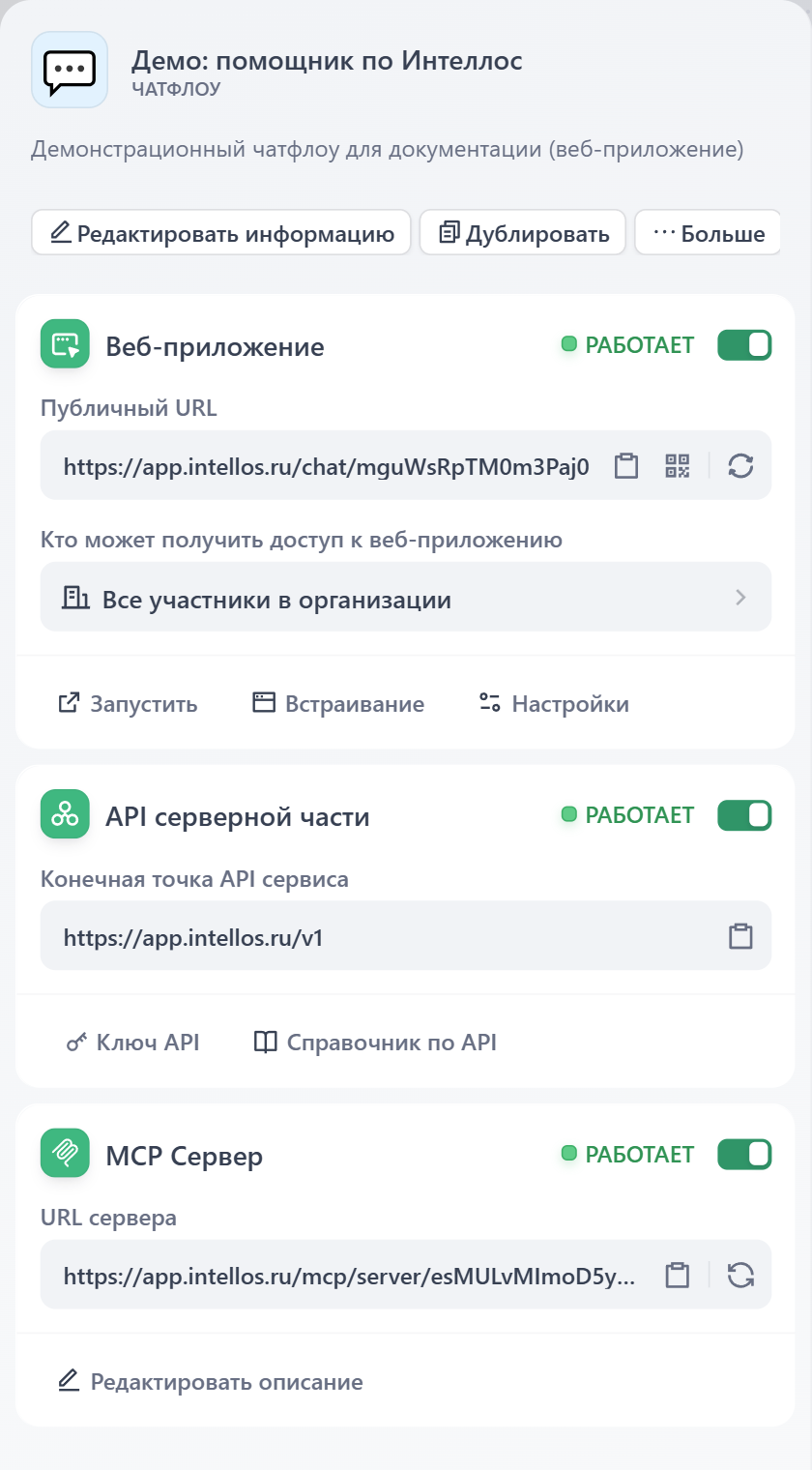
Перейдите в интерфейс настройки вашего приложения в Интеллос — там вы найдёте модуль настройки MCP-сервера. По умолчанию функция отключена. Когда вы включаете её переключателем, Интеллос генерирует для вашего приложения уникальный адрес MCP-сервера. Этот адрес служит точкой подключения для внешних инструментов.URL вашего MCP-сервера содержит учётные данные для аутентификации, поэтому относитесь к нему как к API-ключу. Если вы подозреваете, что он скомпрометирован, нажмите кнопку перегенерации, чтобы создать новый URL. Старый сразу же перестанет работать.
Интеграция с Claude Desktop
Чтобы подключить ваше приложение Интеллос к Claude Desktop, добавьте интеграцию Claude. Перейдите в свой профиль Claude > Settings > Integrations > Add integration. Замените Integration URL на Server URL вашего приложения Интеллос.Интеграция с Cursor
Для Cursor создайте или отредактируйте файл.cursor/mcp.json в корне вашего проекта:
mcpServers.
Практические соображения
- Описательность Продумывая описания для вашего инструмента и его входных параметров, учитывайте, как их будет интерпретировать ИИ. Чёткие и конкретные описания приводят к более качественным вызовам. Вместо «input data» укажите «JSON-объект с профилем пользователя, содержащий обязательные поля: name, email, preferences».
- Задержка Протокол MCP отвечает за уровень обмена данными, но производительность самого приложения Интеллос всё равно имеет значение. Если ваше приложение обычно обрабатывает запрос 30 секунд, эта задержка будет ощущаться в клиентском приложении. Подумайте о добавлении индикаторов прогресса или о разбиении сложных рабочих процессов на более мелкие и быстрые операции.