

Используйте собственные ключи
Вы подключаете поставщиков моделей с помощью собственных API-ключей для прямого доступа к таким поставщикам, как OpenAI, Anthropic или Google. Вы получаете полный контроль над своими учётными данными и оплату напрямую через каждого поставщика. Кроме того, вы можете настроить несколько учётных данных для каждого поставщика и организовать балансировку нагрузки между ними.Настройка поставщиков
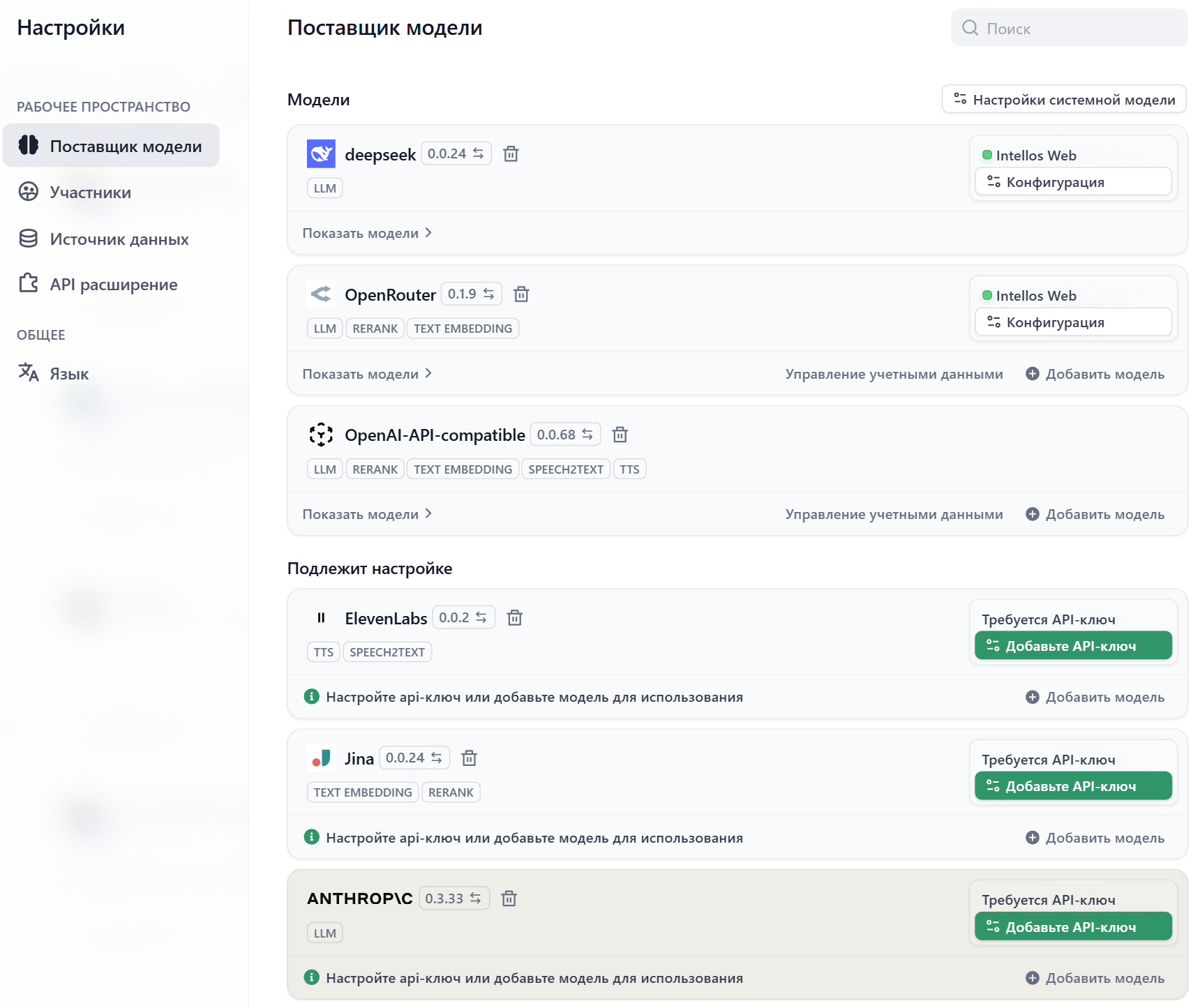
Настраивать поставщиков моделей могут только администраторы и владельцы рабочего пространства. Процесс одинаков для всех поставщиков:1
Перейдите в Настройки → Поставщик модели
Откройте конфигурацию поставщика модели в настройках вашего рабочего пространства.
2
Выберите поставщика
Выберите OpenAI, Anthropic, Google, Cohere или другого поддерживаемого поставщика.
3
Добавьте учётные данные
Введите свой API-ключ и любую дополнительную конфигурацию, требуемую поставщиком.
4
Проверьте и сохраните
Интеллос проверяет ваши учётные данные, прежде чем сделать поставщика доступным для вашего рабочего пространства.
Поддерживаемые поставщики
Большие языковые модели:- OpenAI (GPT-4, GPT-3.5-turbo)
- Anthropic (Claude)
- Google (Gemini)
- Cohere
- Локальные модели через Ollama
- OpenAI Embeddings
- Cohere Embeddings
- Azure OpenAI
- Локальные эмбеддинг-модели
- Генерация изображений (DALL-E, Stable Diffusion)
- Речь (Whisper, ElevenLabs)
- API модерации
Примеры настройки поставщиков
- OpenAI
- Anthropic
- Локально (Ollama)
Обязательно: API-ключ с платформы OpenAI PlatformОпционально: пользовательский базовый URL для Azure OpenAI или прокси, Organization ID для использования в рамках организацииДоступные модели: GPT-4, GPT-3.5-turbo, DALL-E, Whisper, текстовые эмбеддинги
Управление учётными данными моделей
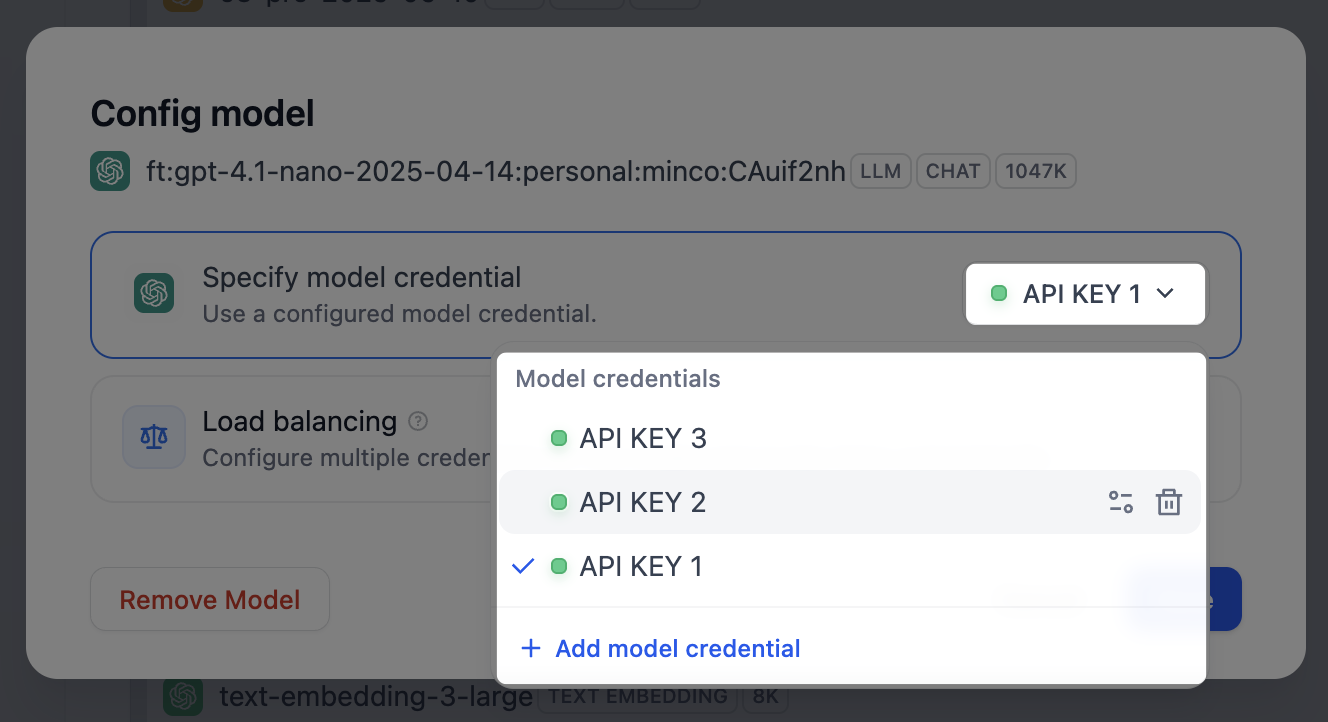
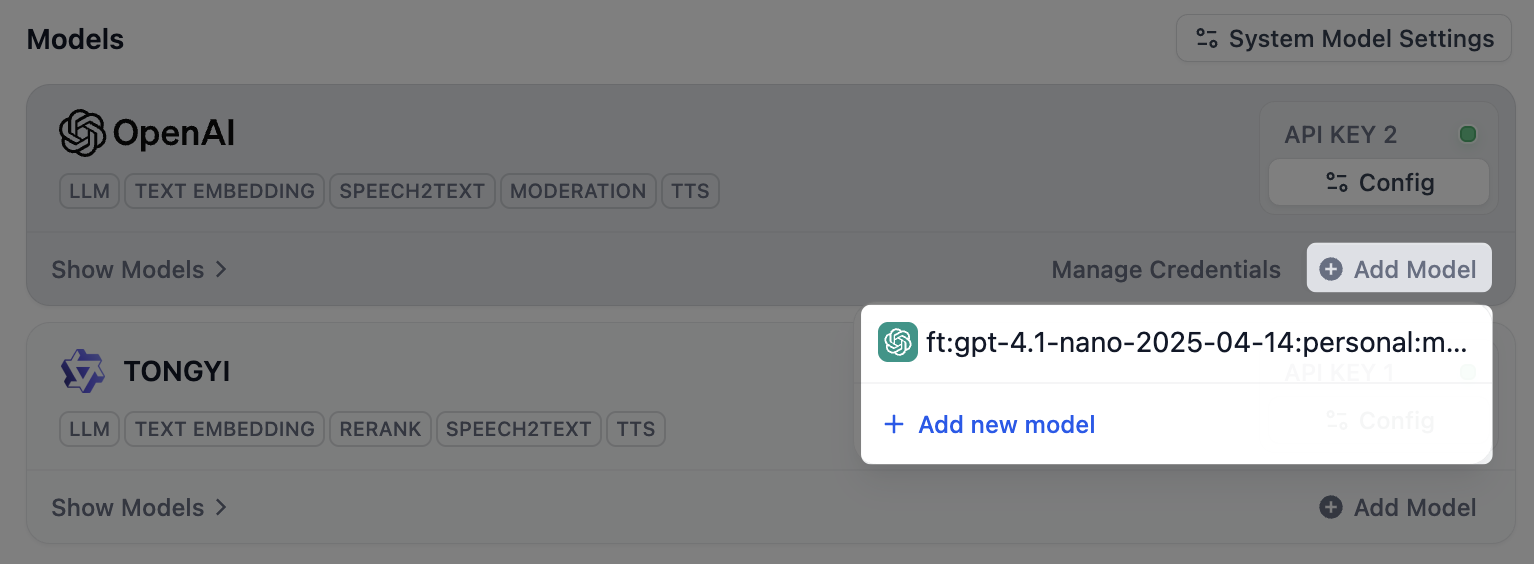
Добавляйте несколько учётных данных для предопределённых и пользовательских моделей поставщика, а также легко переключайтесь между ними, удаляйте или изменяйте их. Вот несколько сценариев, где добавление нескольких учётных данных особенно полезно:- Изоляция окружений: настройте отдельные учётные данные моделей для разных окружений — например, для разработки, тестирования и эксплуатации. Так, в окружении разработки можно использовать учётные данные с ограничением по запросам для отладки, а в эксплуатации — платные учётные данные со стабильной производительностью и достаточной квотой, чтобы обеспечить качество сервиса.
- Оптимизация затрат: добавляйте и переключайте несколько учётных данных от разных аккаунтов или поставщиков моделей, чтобы максимально использовать бесплатные или недорогие квоты и тем самым снизить затраты на разработку и эксплуатацию приложений.
- Тестирование моделей: при тонкой настройке или итерациях моделей вы можете создавать несколько версий модели. Добавив учётные данные для этих версий, вы сможете быстро переключаться между ними, чтобы тестировать и оценивать их производительность.
- Предопределённая модель
- Пользовательская модель
После установки поставщика модели и настройки первых учётных данных нажмите Настройка в правом верхнем углу, чтобы выполнить следующие действия: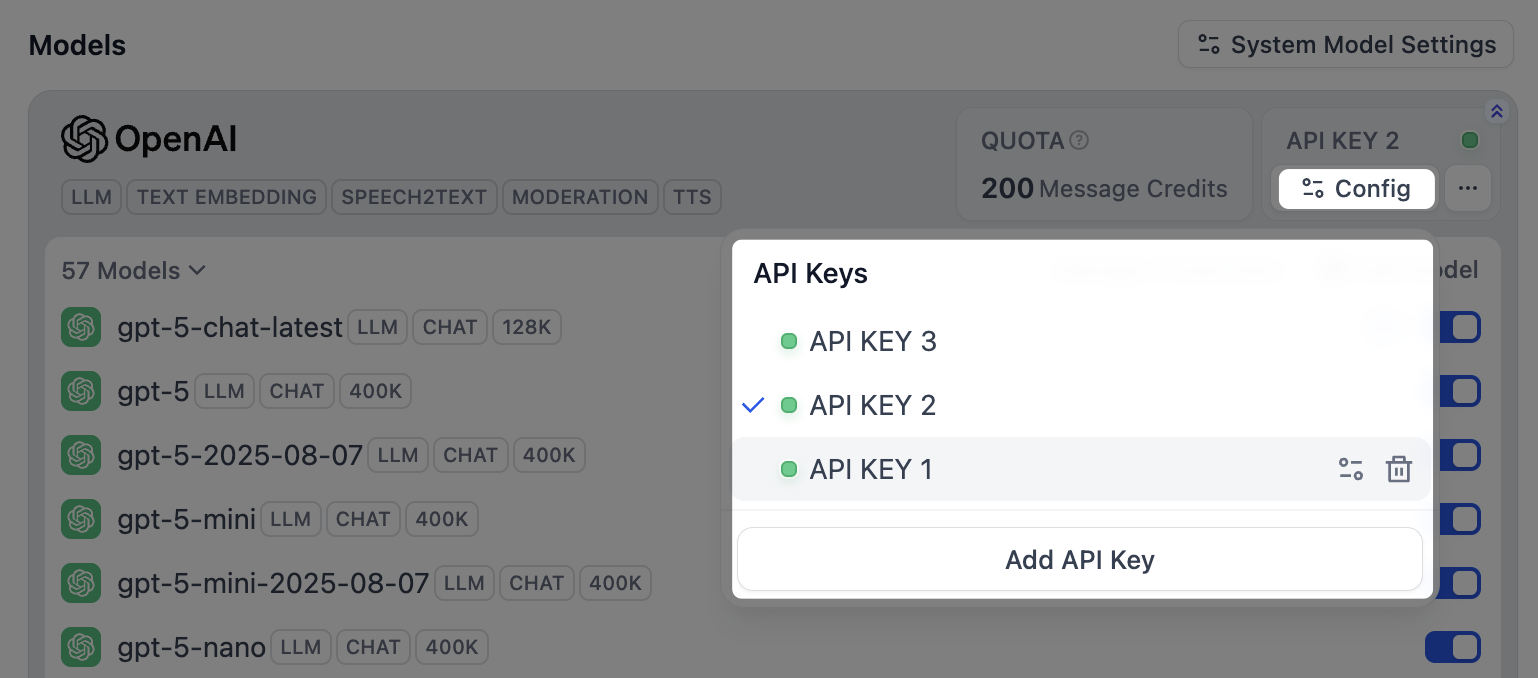
- Добавить новые учётные данные
- Выбрать учётные данные по умолчанию для всех предопределённых моделей
- Изменить учётные данные
- Удалить учётные данные
Если учётные данные по умолчанию удалены, необходимо вручную указать новые.
Настройка балансировки нагрузки моделей
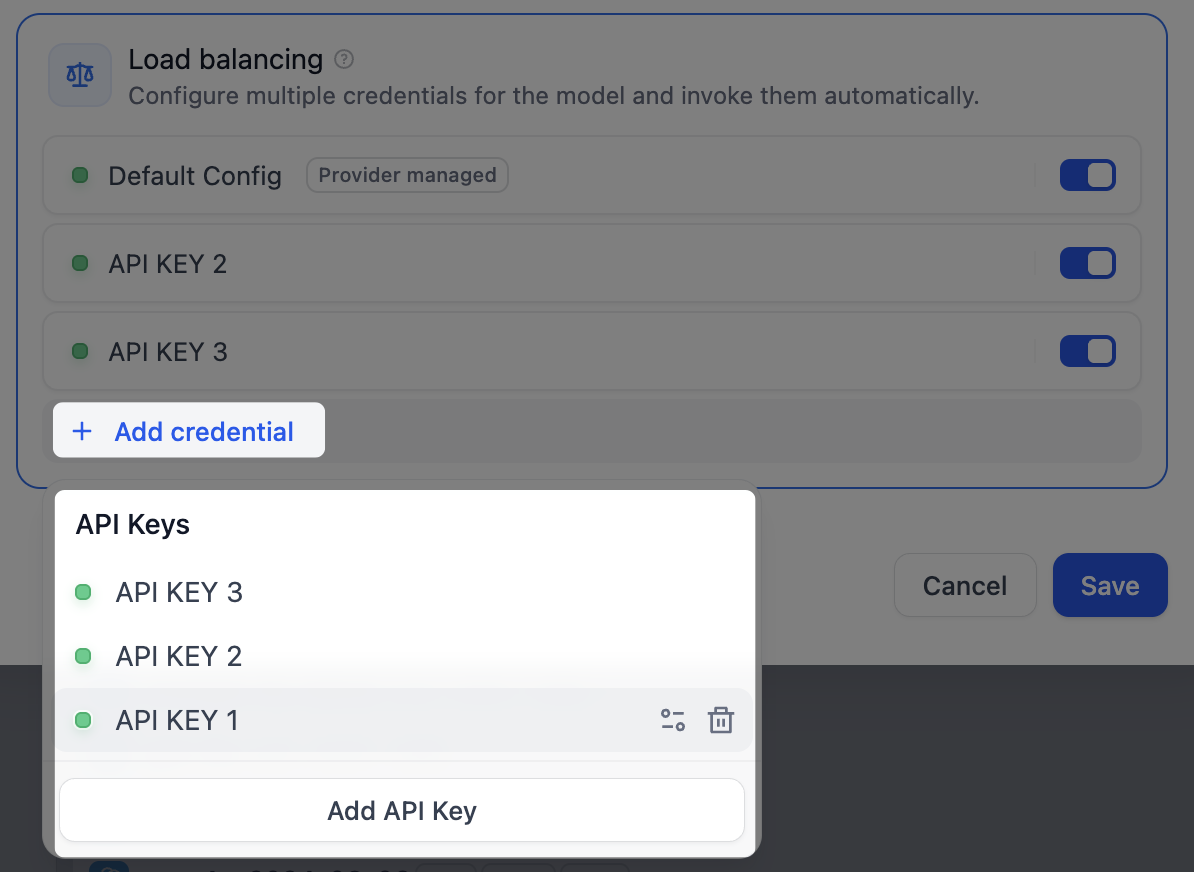
Поставщики моделей обычно устанавливают лимиты на доступ к API в определённый промежуток времени, чтобы обеспечить стабильность и честное использование. Для корпоративных приложений большой объём одновременных запросов от одних учётных данных может легко достичь этих лимитов и нарушить доступ пользователей. Эффективное решение — балансировка нагрузки, которая распределяет трафик запросов между несколькими учётными данными модели. Это предотвращает проблемы с лимитами запросов и единые точки отказа, обеспечивая непрерывность бизнеса и более быстрый отклик для всех пользователей. Интеллос применяет стратегию кругового обхода (round-robin) для балансировки нагрузки, последовательно направляя запросы к моделям на каждые учётные данные в пуле балансировки. Если учётные данные достигают лимита запросов, они временно исключаются из ротации на одну минуту, чтобы избежать бесполезных повторных попыток. Чтобы настроить балансировку нагрузки для модели, выполните следующие шаги:- В списке моделей найдите целевую модель, нажмите соответствующий Настройка и выберите Балансировка нагрузки.
-
В пуле балансировки нагрузки нажмите Добавить учетные данные, чтобы выбрать из существующих учётных данных или добавить новые.
Настройка по умолчанию — это учётные данные по умолчанию, указанные для этой модели в данный момент.
-
Включите как минимум две учётные данные в пуле балансировки нагрузки, затем нажмите Сохранить. Модели с включённой балансировкой нагрузки будут отмечены специальным значком.

Когда вы переключаетесь из режима балансировки нагрузки обратно в режим по умолчанию с одними учётными данными, ваша конфигурация балансировки нагрузки сохраняется для дальнейшего использования.
Доступ и права
Поставщики выставляют вам счёт напрямую (OpenAI, Anthropic и т. д.). Доступ команды следует правам рабочего пространства:- Владельцы/Администраторы могут настраивать, изменять и удалять поставщиков
- Редакторы/Участники могут просматривать доступных поставщиков и использовать их в приложениях