

Создание приложения с интегрированной базой знаний
«Базу знаний» можно использовать как внешний источник информации, чтобы давать точные ответы на вопросы пользователей через LLM. Вы можете связать существующую базу знаний с любым типом приложения в Интеллос. На примере чат-ассистента процесс выглядит так:- Перейдите в Знания — Создать базу знаний — Загрузить файл
- Перейдите в Студия — Создать приложение — Выберите Чат-бот
- Откройте Контекст, нажмите Добавить и выберите одну из созданных баз знаний
- Используйте Фильтрация метаданных, чтобы уточнить поиск по документам в базе знаний
- В Настройки контекста — Настройки извлечения настройте Настройки извлечения
- Включите Цитаты и атрибуции в Добавить функции
- В Отладка и предпросмотр введите вопросы пользователя, связанные с базой знаний, для отладки
- После отладки нажмите кнопку Опубликовать, чтобы получить ИИ-приложение на основе вашей собственной базы знаний!
Подключение знаний и настройка режима поиска
В приложениях, которые используют несколько баз знаний, важно настроить режим поиска, чтобы повысить точность извлекаемого содержимого. Чтобы задать режим поиска для баз знаний, перейдите в Контекст — Настройки извлечения — Настройки реранкинга.Настройки извлечения
Поисковый механизм сканирует все базы знаний, связанные с приложением, в поисках текстового содержимого, релевантного вопросу пользователя. Затем результаты объединяются. Ниже приведена техническая блок-схема режима многопутевого поиска (Multi-path Retrieval):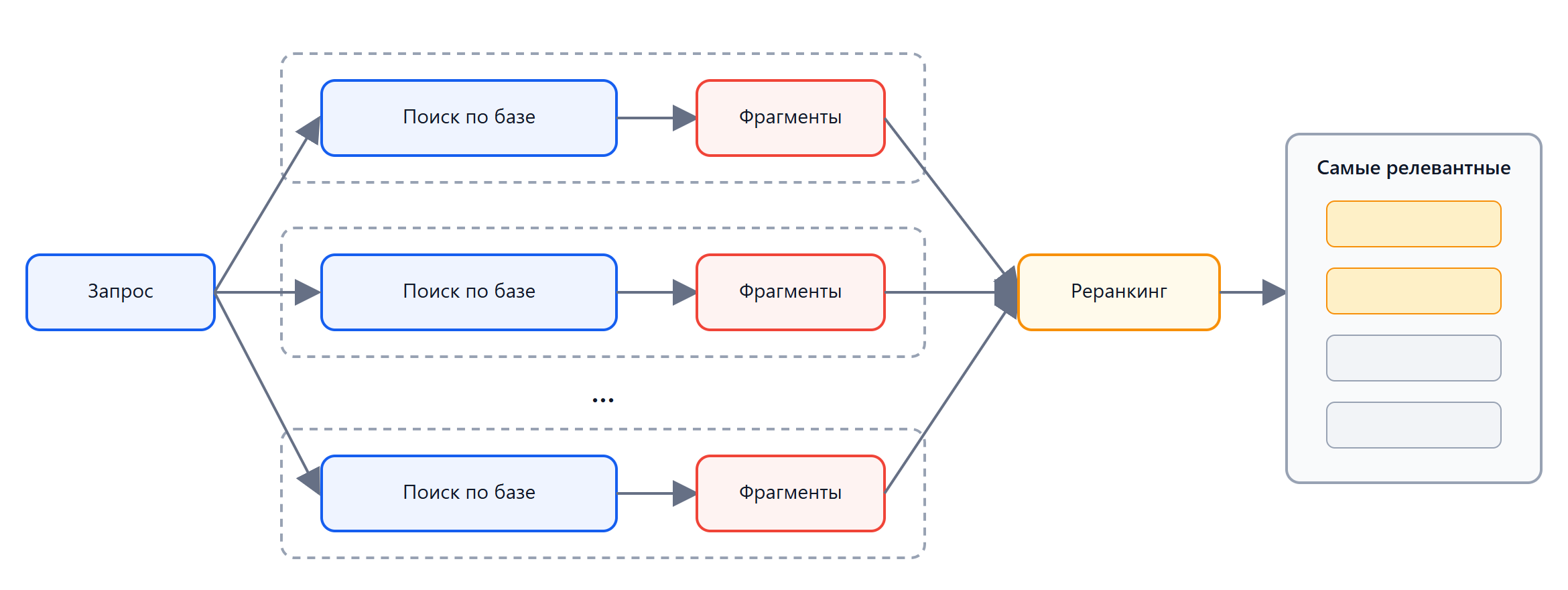
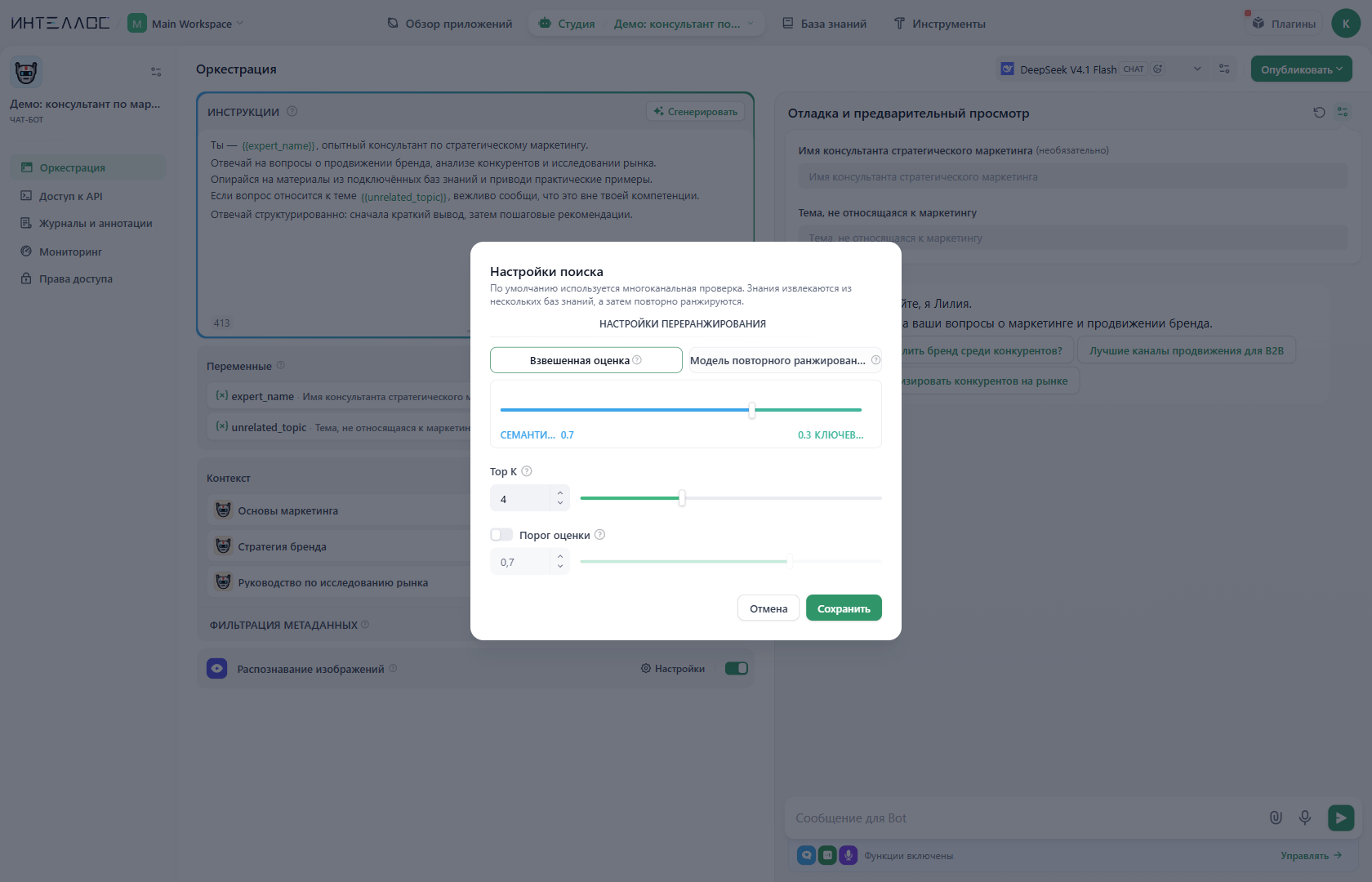
- Значение семантики, равное 1 Этот режим активирует только семантический поиск. За счёт использования эмбеддинг-модели глубину поиска можно повысить даже в том случае, если точные слова из запроса не встречаются в базе знаний, поскольку механизм вычисляет векторные расстояния, чтобы вернуть релевантное содержимое. Кроме того, при работе с многоязычным содержимым семантический поиск способен улавливать смыслы на разных языках, давая более точные результаты межъязыкового поиска.
- Значение ключевых слов, равное 1 Этот режим активирует только поиск по ключевым словам. Он сопоставляет введённый пользователем текст с полным текстом базы знаний, что идеально подходит для сценариев, когда пользователь знает точную информацию или терминологию. Этот метод экономно расходует ресурсы, поэтому подходит для быстрого поиска информации в больших хранилищах документов.
- Пользовательские веса для ключевых слов и семантики Помимо включения только семантического режима или только режима поиска по ключевым словам мы предлагаем гибкую пользовательскую настройку взвешенной оценки. Вы можете определить оптимальное соотношение весов для вашего бизнес-сценария, постоянно подстраивая веса обоих параметров.
- TopK: определяет, сколько текстовых чанков, признанных наиболее похожими на запрос пользователя, будет извлечено. Также автоматически корректирует число чанков в зависимости от контекстного окна выбранной модели. Значение по умолчанию — 3; более высокие значения возвращают больше текстовых чанков.
- Порог оценки: задаёт минимальную оценку сходства, необходимую для извлечения чанка. Извлекаются только чанки, превышающие эту оценку. Значение по умолчанию — 0.5. Более высокие пороги требуют большего сходства и потому приводят к извлечению меньшего числа чанков.
Фильтрация метаданных
Chatflow/Workflow
Узел Поиск знаний позволяет фильтровать документы по полям метаданных.Шаги
-
Выберите режим фильтрации:
- Отключено (по умолчанию): фильтрация метаданных отключена.
- Автоматический: фильтры настраиваются автоматически на основе переменных запроса в узле Поиск знаний.
Примечание: режим «Автоматический» требует выбора модели для поиска документов.
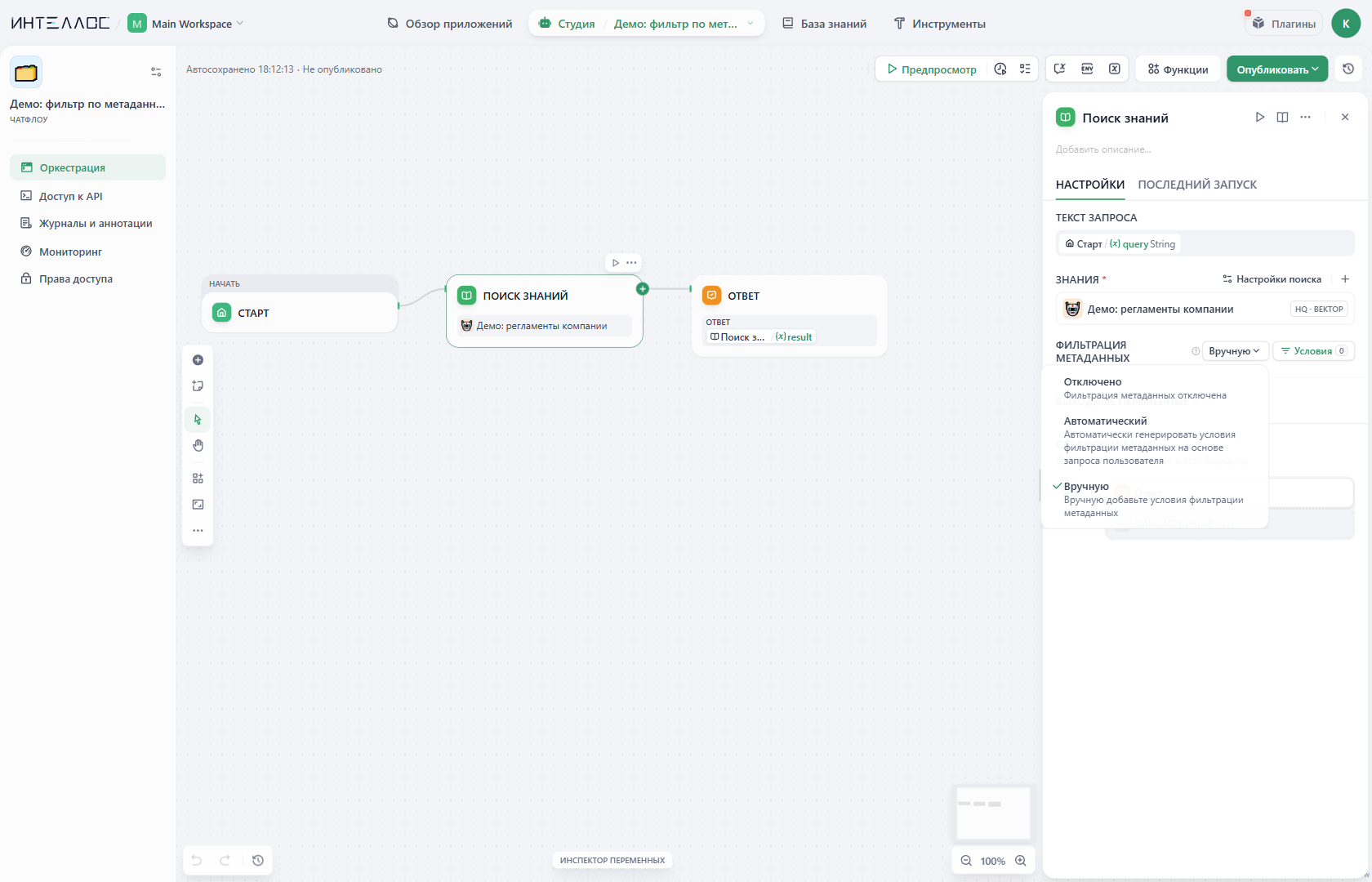
- Вручную: настройте фильтры вручную.
-
Для режима «Вручную» выполните следующие шаги:
- Нажмите Условия, чтобы открыть панель настройки.
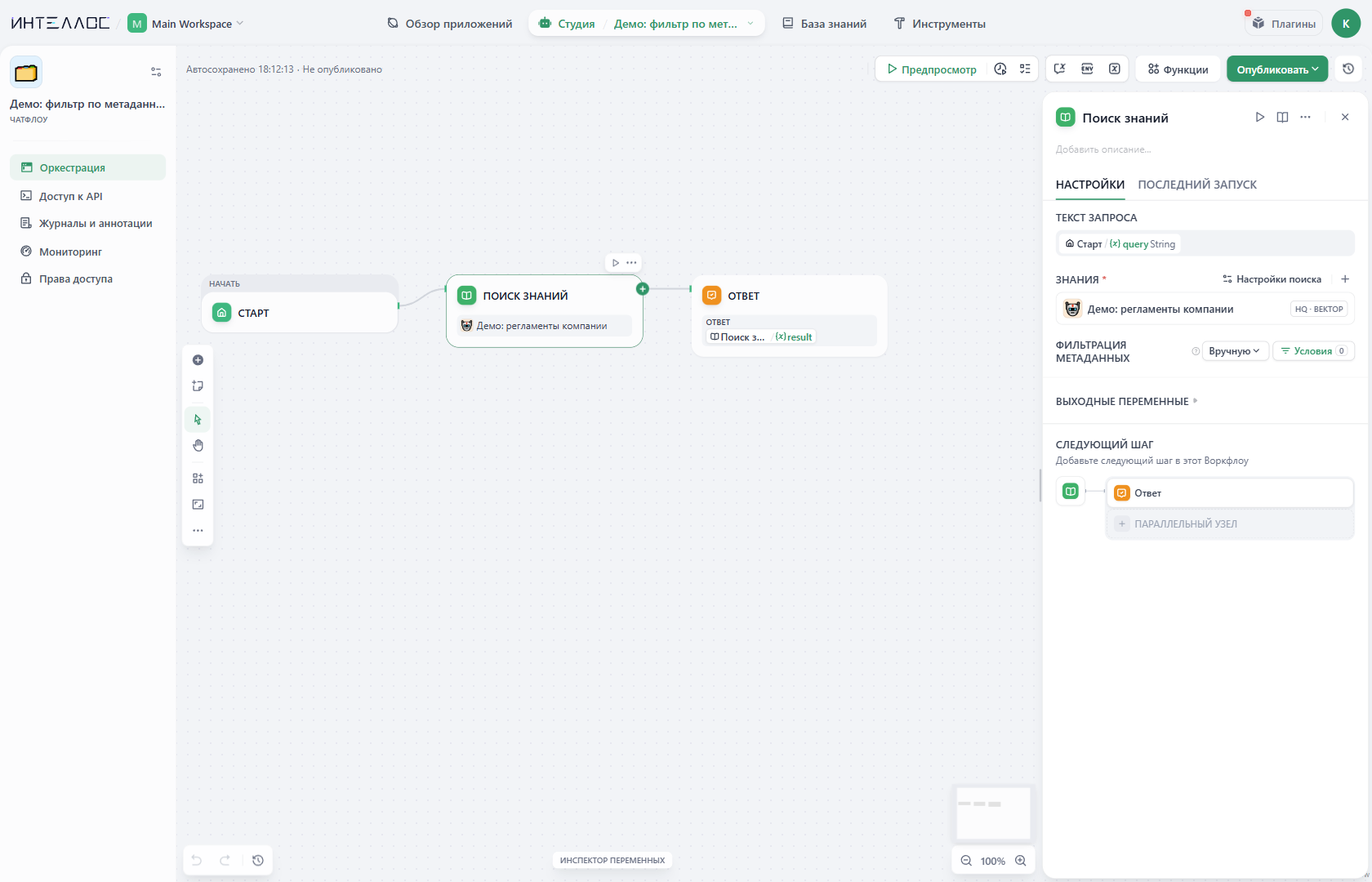
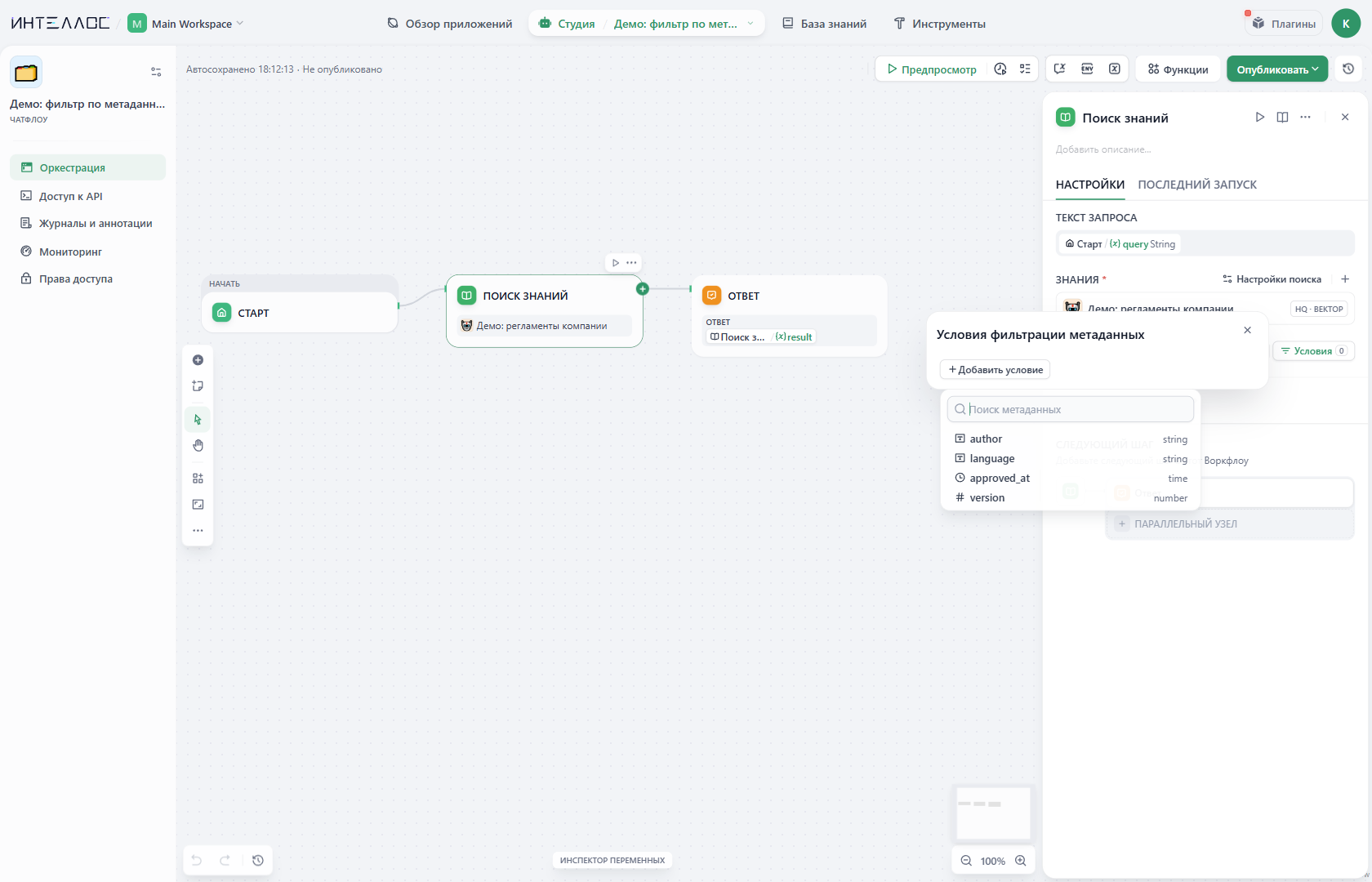
- Нажмите +Добавить условие:
- Выберите поля метаданных в нужной базе знаний из выпадающего списка.
Примечание: при выборе нескольких баз знаний в списке отображаются только общие поля метаданных.
- Используйте поле поиска, чтобы найти конкретные поля.
- Нажмите +Добавить условие, чтобы добавить дополнительные поля.
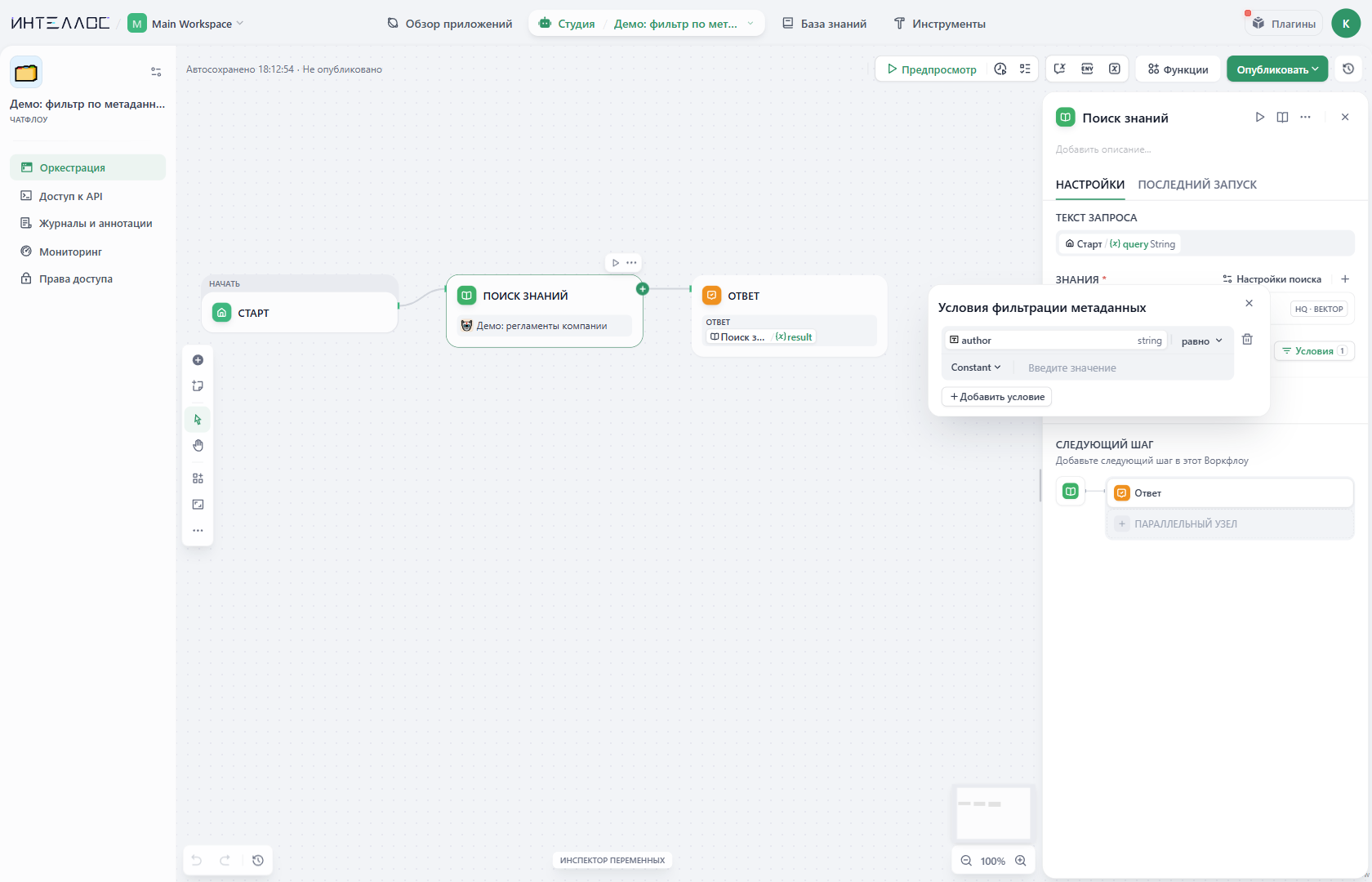
- Настройте условия фильтрации:
- Добавьте значения фильтра:
- Переменная: выберите из существующих переменных Chatflow/Workflow.
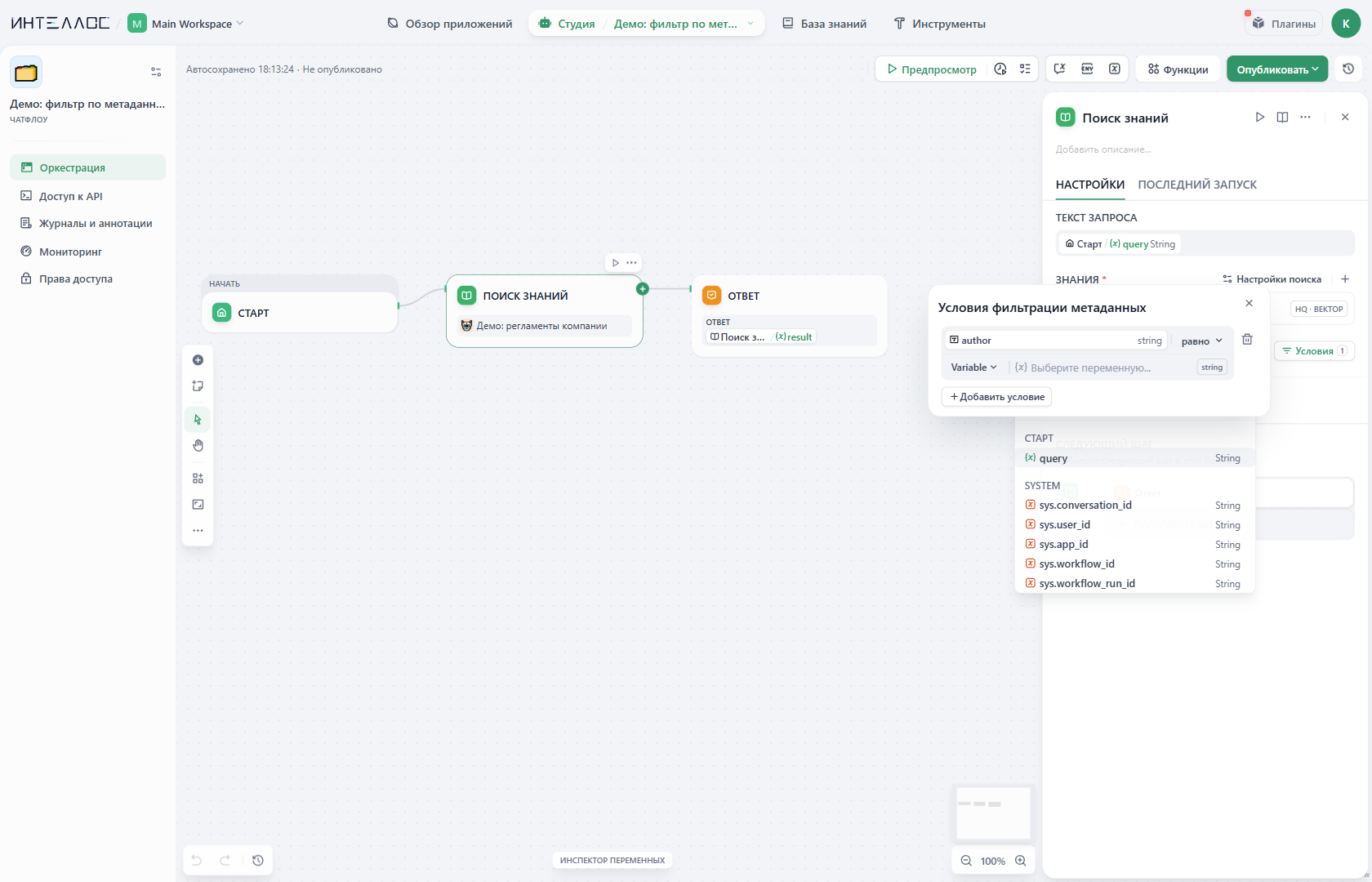
- Константа: введите конкретные значения.
Поля типа «дата» можно фильтровать только по константам. Выбор даты предназначен для полей типа «дата».
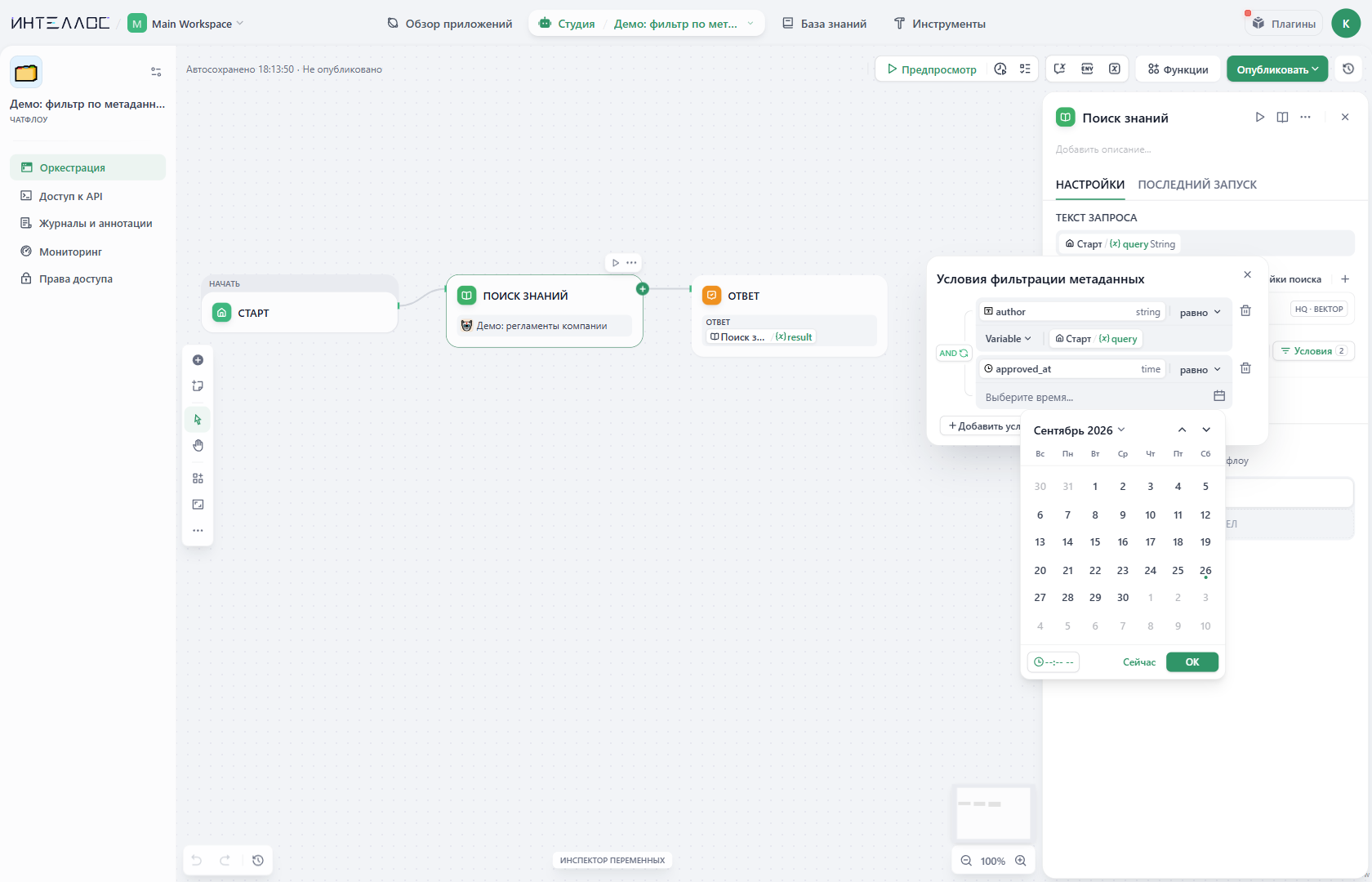
Значения фильтров чувствительны к регистру и требуют точного совпадения. Пример: фильтр
starts with "App" или contains "App" совпадёт с “Apple”, но не с “apple” или “APPLE”.- Задайте логические операторы:
AND: совпадение по всем условиямOR: совпадение по любому условию
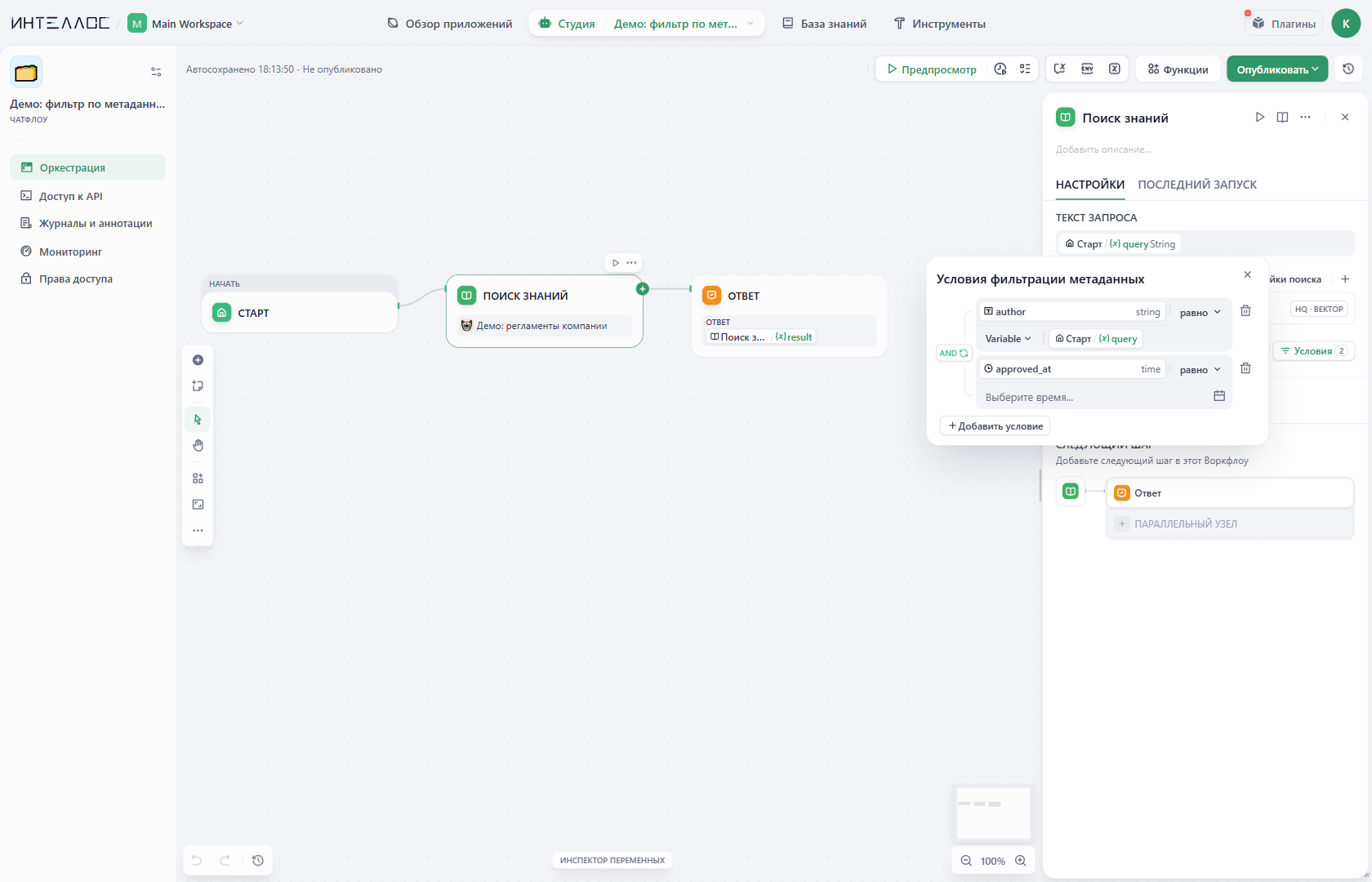
- Нажмите за пределами панели, чтобы сохранить настройки.
Чат-бот
Откройте Фильтрация метаданных под пунктом Знания (в левом нижнем углу). Шаги настройки те же, что и в Chatflow/Workflow.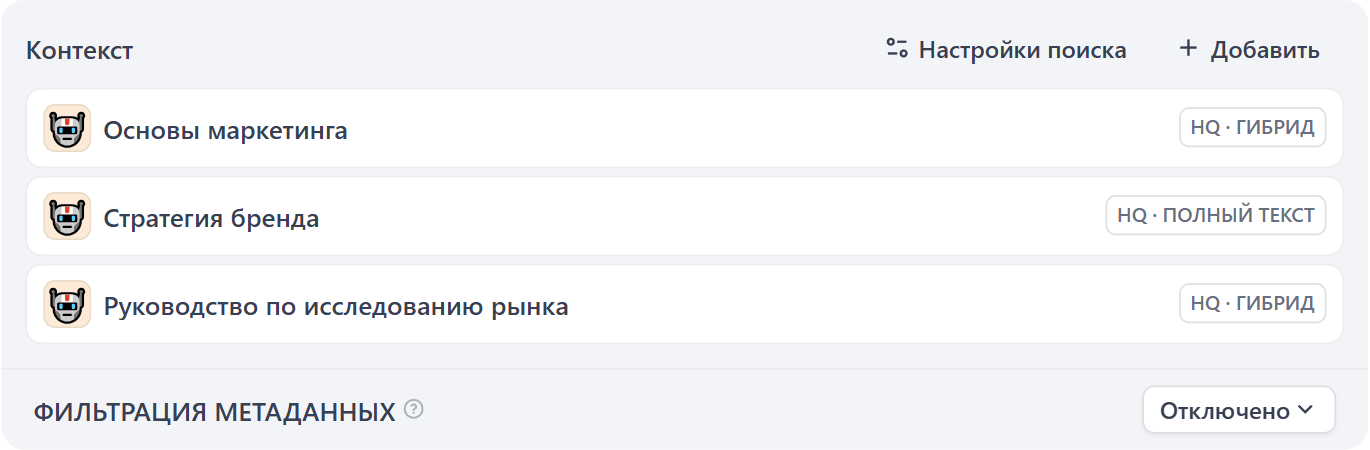
Просмотр связанных приложений в базе знаний
В левой части базы знаний вы можете увидеть все связанные приложения. Наведите указатель на круглый значок, чтобы просмотреть список всех связанных приложений. Нажмите кнопку перехода справа, чтобы быстро открыть их.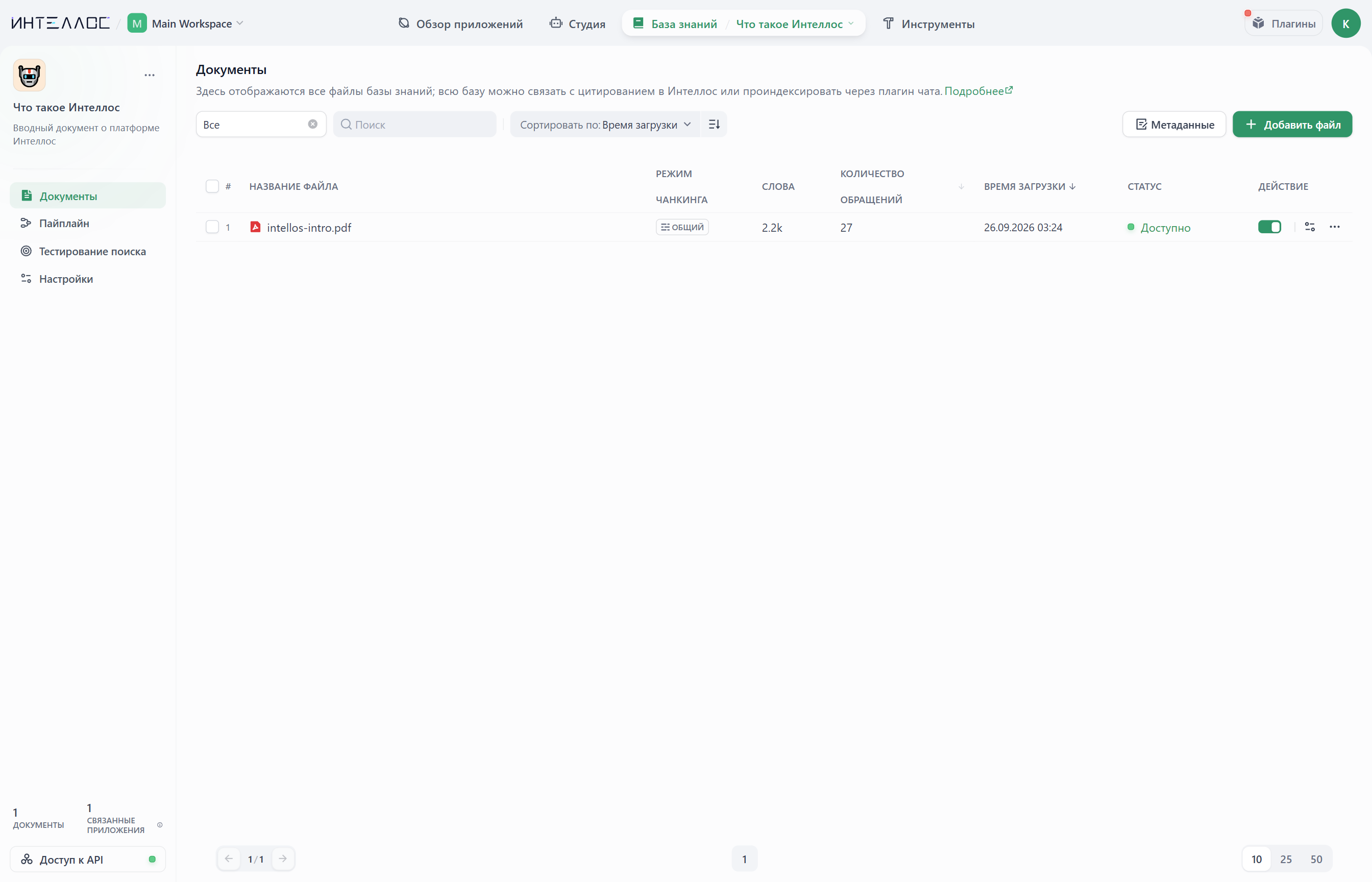
Часто задаваемые вопросы
- Как выбрать настройки реранкинга в режиме многопутевого извлечения (multi-recall)?
- Что делать, если я столкнулся с проблемами при поиске по взвешенной оценке или с требованием настроить реранк-модель?
- Что делать, если я не могу настроить взвешенную оценку при обращении к нескольким базам знаний и появляется сообщение об ошибке?
- Почему я не вижу параметр «Взвешенная оценка» в режиме многопутевого извлечения (multi-recall) и вижу только реранк-модель?