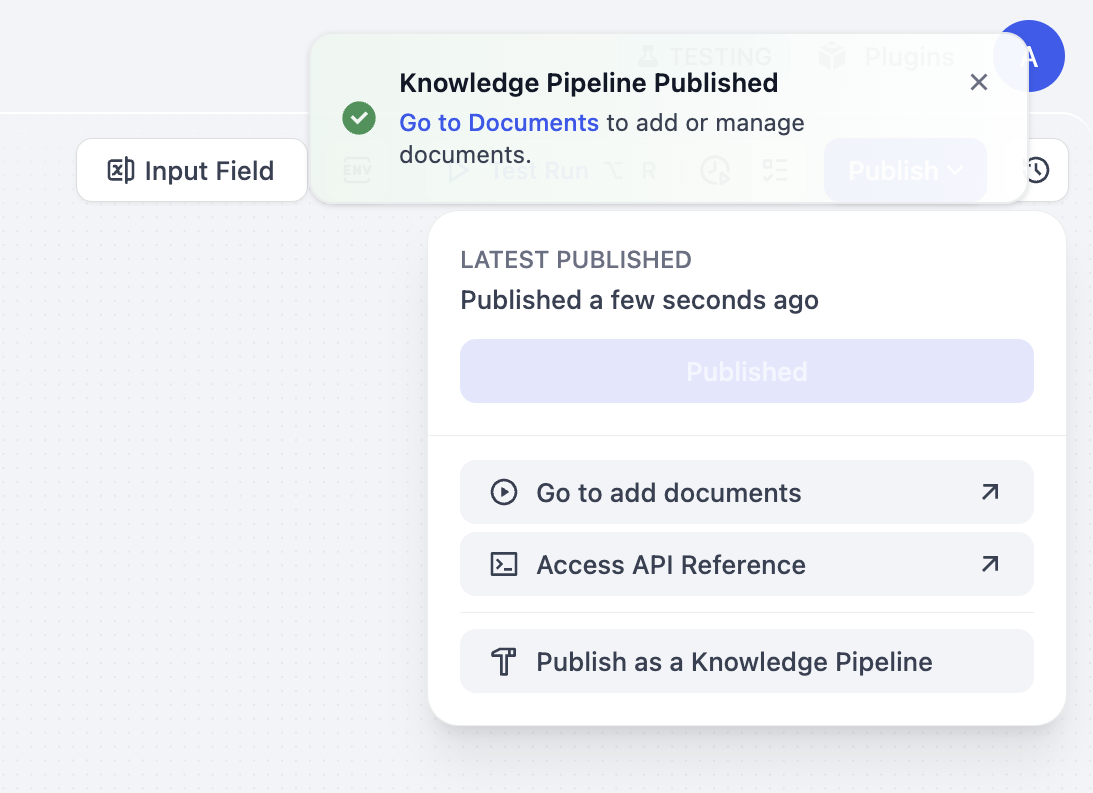
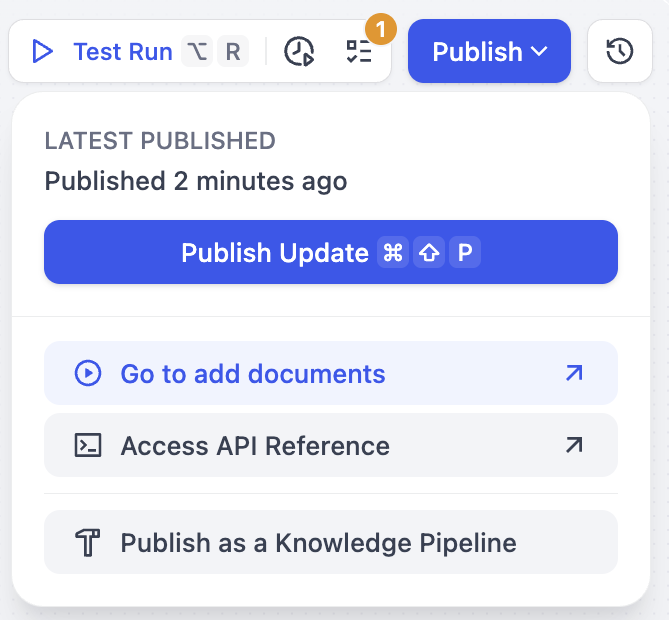
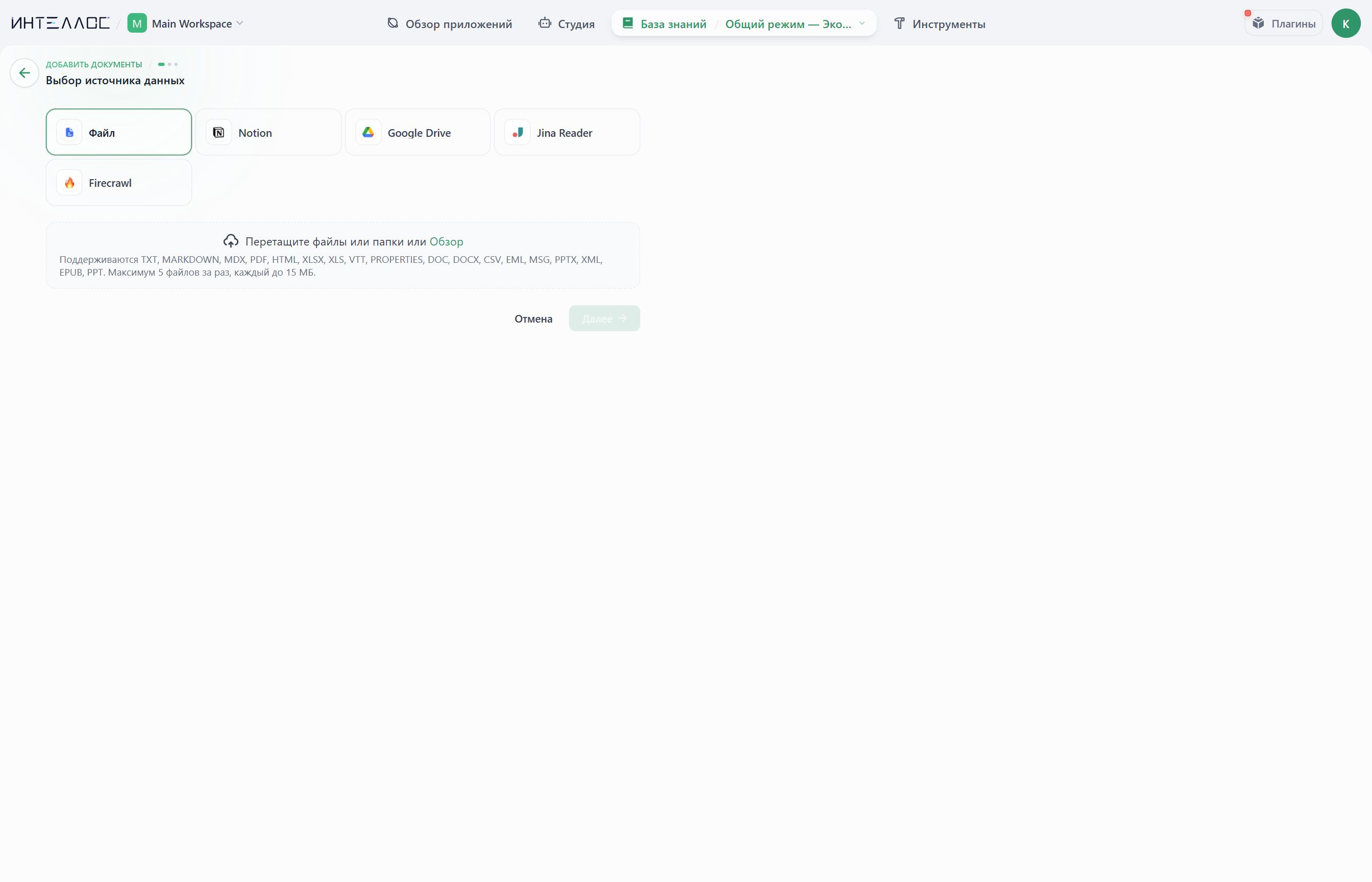
Процесс загрузки
-
Выберите источник данных
Выберите один из типов источников данных, настроенных в вашем конвейере. Сейчас Интеллос поддерживает 4 типа источников данных: загрузка файлов (pdf, docx и т. п.), онлайн-хранилище (Google Drive, OneDrive и т. п.), онлайн-документы (Notion) и веб-краулер (Jina Reader, Firecrawl). Чтобы установить дополнительные источники данных, перейдите в Интеллос Маркетплейс. -
Заполните параметры обработки и выполните предпросмотр
Если при оркестрации конвейера вы настроили поля пользовательского ввода, на этом шаге пользователям потребуется заполнить обязательные параметры и переменные. После заполнения формы нажмите Предпросмотр, чтобы увидеть результаты чанкинга. Нажмите Сохранить и обработать, чтобы завершить создание базы знаний и запустить обработку данных.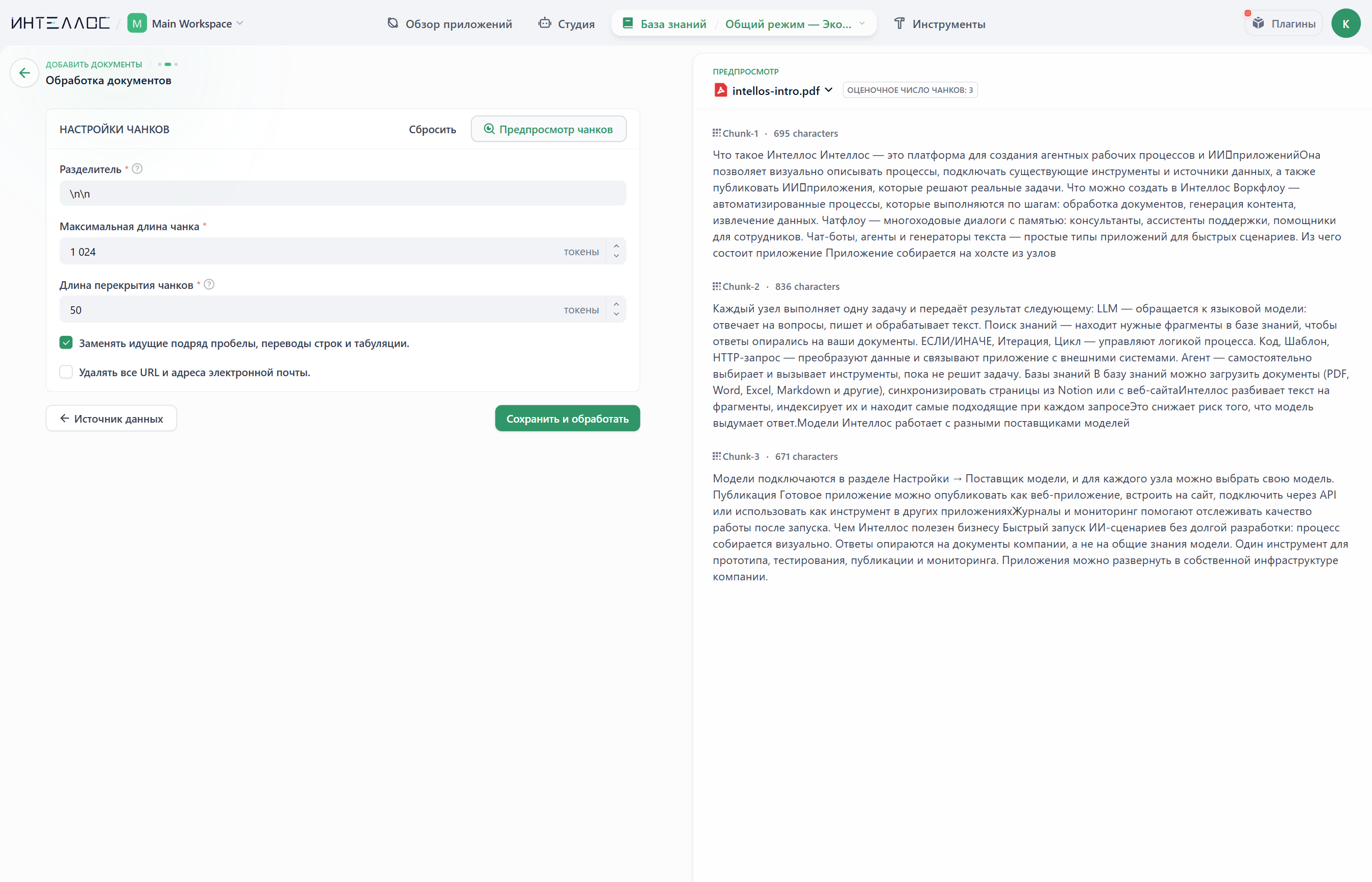
-
Обработайте документы
Отслеживайте ход обработки документов. После завершения эмбеддинга нажмите Перейти к документу.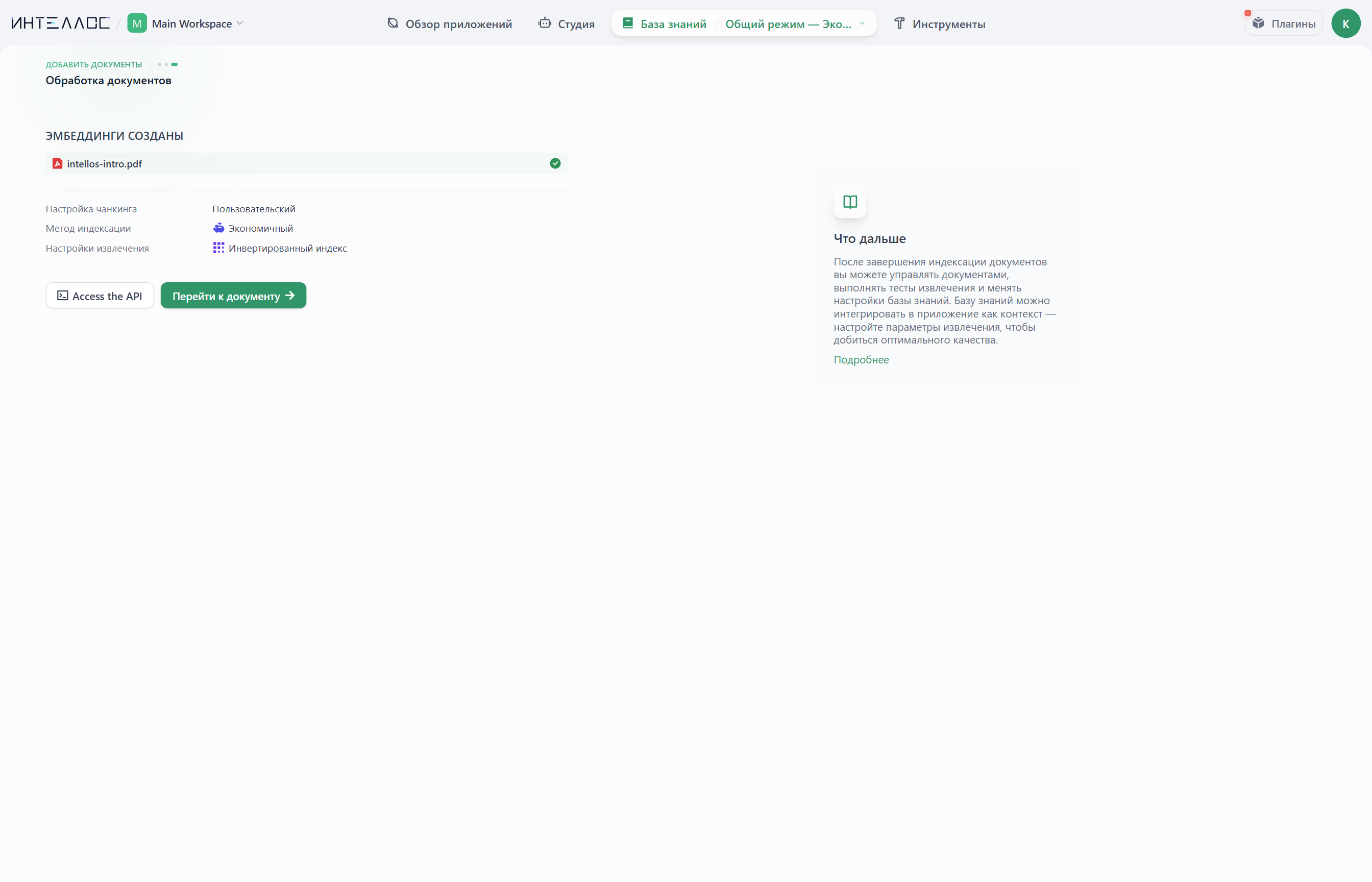
-
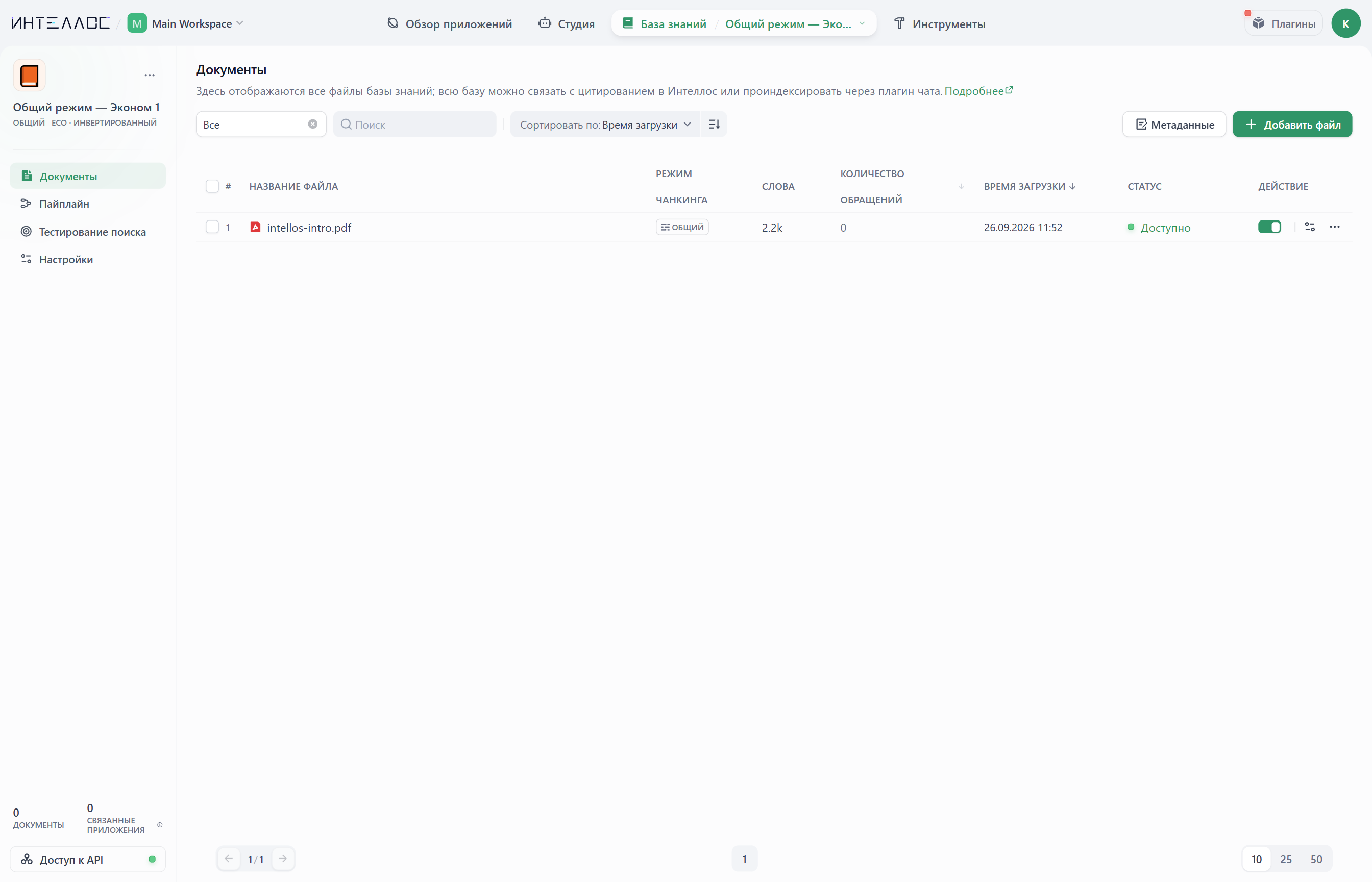
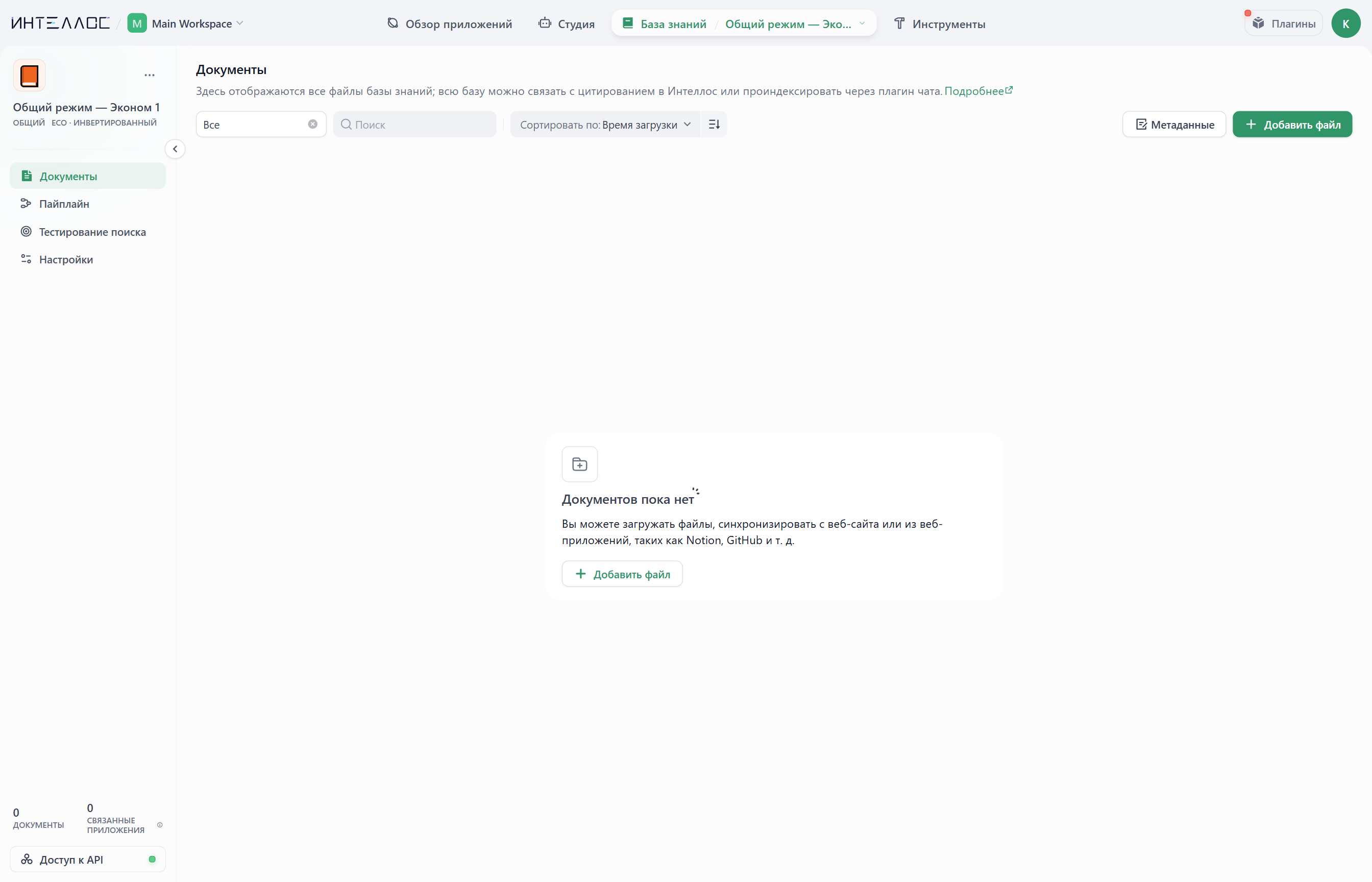
Откройте список документов
Нажмите Перейти к документам, чтобы открыть страницу «Документы», где вы можете просматривать все загруженные файлы, статус обработки и т. п.