

Агенты хранят до 500 сообщений или 2000 токенов истории на разговор. При превышении любого из этих пределов самые старые сообщения удаляются, чтобы освободить место для новых.
Настройка
Напишите промпт
Промпт сообщает модели, что делать, как отвечать и каких ограничений придерживаться. Для агента промпт также определяет, как модель рассуждает над задачами и решает, когда использовать инструменты, поэтому подробно опишите ожидаемый рабочий процесс. Вот несколько советов по написанию эффективных промптов:- Определите персону: опишите, в качестве кого должна выступать модель и на какую экспертизу опираться.
- Укажите формат вывода: опишите ожидаемую структуру, длину или стиль.
- Задайте ограничения: сообщите модели, чего следует избегать и каким правилам следовать.
- Направьте использование инструментов: упомяните конкретные инструменты по имени и опишите, когда их следует применять.
- Опишите рабочий процесс: разбейте сложные задачи на логические шаги, которым должна следовать модель.
Создавайте динамические промпты с помощью переменных
Чтобы адаптировать агента к разным пользователям или контекстам, не переписывая промпт каждый раз, добавьте переменные для сбора необходимой информации заранее. Переменные — это заполнители в промпте: каждая отображается как поле ввода, которое пользователи заполняют до начала разговора, а их значения подставляются в промпт во время выполнения. Пользователи также могут изменять значения переменных в ходе разговора, и промпт скорректируется соответствующим образом. Например, агент по анализу данных может использовать переменную domain, чтобы пользователи указывали, на какой области сосредоточиться:- Короткий текст
- Абзац
- Выбор
- Число
- Флажок
- Переменная на основе API
Принимает до 256 символов. Используйте для имён, адресов электронной почты, заголовков или любого короткого текста, который умещается в одну строку.
Имя метки — это то, что конечные пользователи видят для каждого поля ввода.
Сгенерируйте или улучшите промпт с помощью ИИ
Если вы не знаете, с чего начать, или хотите доработать существующий промпт, нажмите Сгенерировать, чтобы LLM помогла вам составить его. Опишите, что вам нужно, с нуля или сошлитесь наcurrent_prompt и укажите, что нужно улучшить. Для более точных результатов добавьте пример в поле Идеальный результат.
Каждая генерация сохраняется как версия, поэтому вы можете свободно экспериментировать и откатываться.
Расширьте возможности агента с помощью инструментов Интеллос
Добавьте инструменты Интеллос, чтобы модель могла взаимодействовать с внешними сервисами и API для задач, выходящих за рамки генерации текста, — например, получать актуальные данные, искать в интернете или выполнять запросы к базам данных. Модель сама решает, когда и какие инструменты использовать, исходя из каждого запроса. Чтобы управлять этим точнее, упоминайте конкретные имена инструментов в промпте и описывайте, когда их следует применять.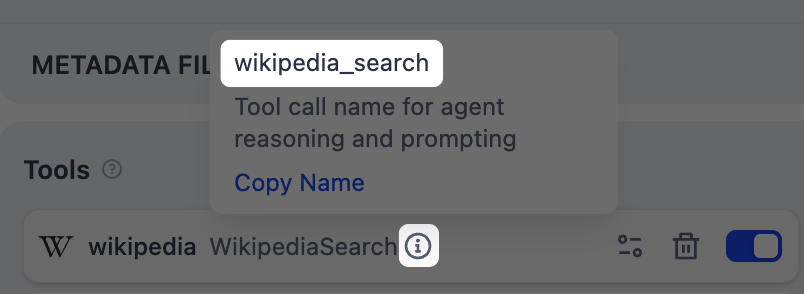
Имя инструмента
Чтобы изменить учётные данные по умолчанию, перейдите в Инструменты или Плагины.
Максимальное число итераций
Параметр Максимальное количество итераций в разделе Настройки агента ограничивает, сколько раз модель может повторять цикл рассуждения и действия (подумать, вызвать инструмент, обработать результат) для одного запроса. Увеличьте это значение для сложных многошаговых задач, требующих нескольких вызовов инструментов. Более высокие значения увеличивают задержку и затраты на токены.Опирайте ответы на собственные данные
Чтобы основывать ответы модели на ваших собственных данных, а не на общих знаниях, добавьте базу знаний. Модель оценивает каждый запрос пользователя относительно описаний ваших баз знаний и решает, нужен ли поиск, — вам не нужно упоминать базы знаний в промпте. Чем подробнее описание базы знаний, тем точнее модель может определить релевантность, что приводит к более точному и целенаправленному поиску.Настройте параметры поиска на уровне приложения
Чтобы тонко настроить обработку результатов поиска, нажмите Настройки извлечения.Существует два уровня настроек поиска — уровень базы знаний и уровень приложения.Рассматривайте их как два последовательных фильтра: настройки базы знаний определяют исходный набор результатов, а настройки приложения дополнительно переранжируют результаты или сужают набор.
-
Настройки реранкинга
- Взвешенная оценка Относительный вес между семантическим сходством и совпадением по ключевым словам при реранкинге. Более высокий семантический вес отдаёт предпочтение релевантности по смыслу, а более высокий вес ключевых слов — точным совпадениям. Взвешенная оценка доступна только тогда, когда все добавленные базы знаний индексированы в режиме Высокое качество.
-
Модель повторного ранжирования
Реранк-модель, которая переоценивает и переупорядочивает все результаты на основе их релевантности запросу.
Если добавлены какие-либо мультимодальные базы знаний, выберите также мультимодальную реранк-модель (помеченную тегом Распознавание изображений). Иначе найденные изображения будут исключены из реранкинга и итогового вывода.
- Top K Максимальное количество лучших результатов, возвращаемых после реранкинга. Когда выбрана реранк-модель, это значение автоматически корректируется в зависимости от максимальной входной ёмкости модели (сколько текста модель может обработать за один раз).
- Порог оценки Минимальная оценка сходства для возвращаемых результатов. Результаты с оценкой ниже этого порога исключаются. Используйте более высокие пороги для более строгой релевантности или более низкие — для включения более широких совпадений.
Поиск в пределах конкретных документов
По умолчанию поиск ведётся по всей базе знаний. Чтобы ограничить поиск конкретными документами, включите ручную или автоматическую фильтрацию метаданных. Это повышает точность поиска, особенно когда ваша база знаний велика или содержит контент для разных контекстов. О создании и управлении метаданными документов см. Метаданные.Обрабатывайте мультимодальный ввод
Чтобы разрешить конечным пользователям загружать файлы, выберите модель с соответствующими мультимодальными возможностями. Соответствующие переключатели типов файлов — Распознавание изображений, Аудио или Документ — появляются, как только модель их поддерживает, и вы можете включить каждый по необходимости.Поддерживаемые модальности модели можно быстро определить по её тегам.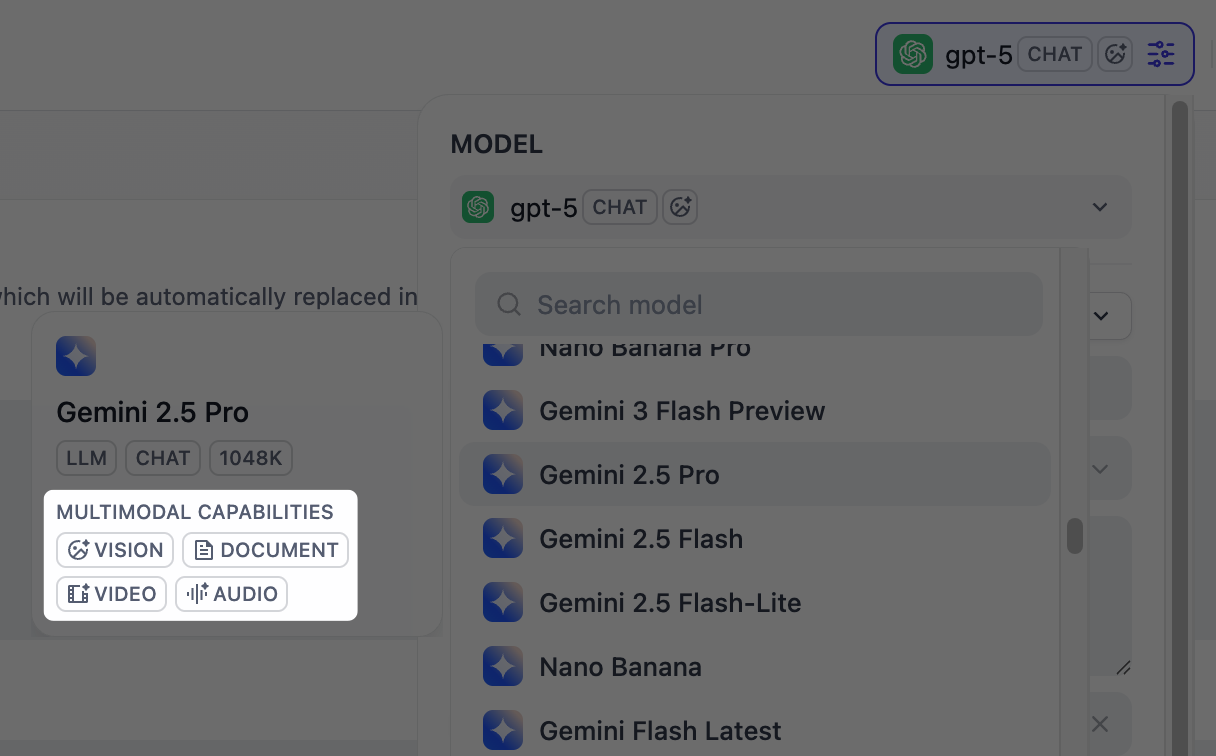
-
Разрешение: управляет уровнем детализации только для обработки изображений.
- Высокое: более высокая точность для сложных изображений, но расходует больше токенов
- Низкое: более быстрая обработка с меньшим числом токенов для простых изображений
- Метод загрузки: выберите, могут ли пользователи загружать файлы со своего устройства, вставлять URL или и то, и другое.
- Лимит загрузки: максимальное количество файлов, которое пользователь может загрузить в одном сообщении.
Для самостоятельно размещённых развёртываний вы можете настроить ограничения на размер файлов с помощью следующих переменных среды:
UPLOAD_IMAGE_FILE_SIZE_LIMIT(по умолчанию: 10 MB)UPLOAD_FILE_SIZE_LIMIT(по умолчанию: 15 MB)UPLOAD_AUDIO_FILE_SIZE_LIMIT(по умолчанию: 50 MB)
Отладка и предпросмотр
В панели предпросмотра справа протестируйте своего агента в реальном времени. Выберите модель, введите сообщение и отправьте его, чтобы увидеть, как агент отвечает. Вы можете настроить параметры модели, чтобы управлять тем, как она генерирует ответы. Доступные параметры и пресеты различаются в зависимости от модели.Чтобы сравнить выводы разных моделей, нажмите Отладка как нескольких моделей для одновременного запуска до 4 моделей.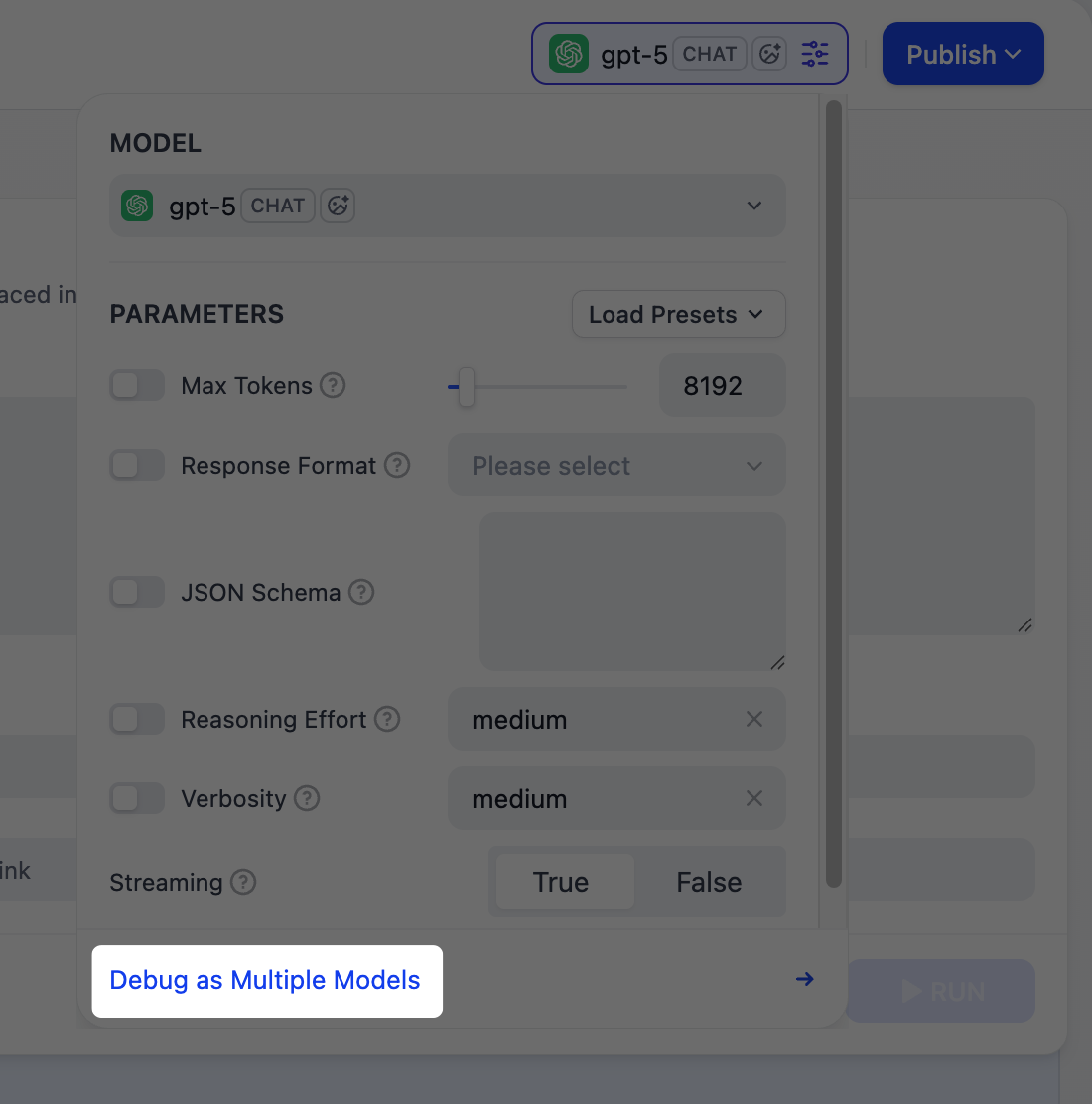
Почему это важно
Почему это важно
Агенту нужно решать, когда использовать инструмент, какой инструмент подходит для задачи и как интерпретировать результат — это зависит от способности модели рассуждать. Модели со встроенной поддержкой вызова инструментов также выполняют эти решения более надёжно.
- Вызов функции для моделей с нативной поддержкой, означающий, что они могут вызывать инструменты напрямую.
- ReAct для остальных, поэтому Интеллос направляет их к использованию инструментов через стратегию промптинга.