Проверка авторизации
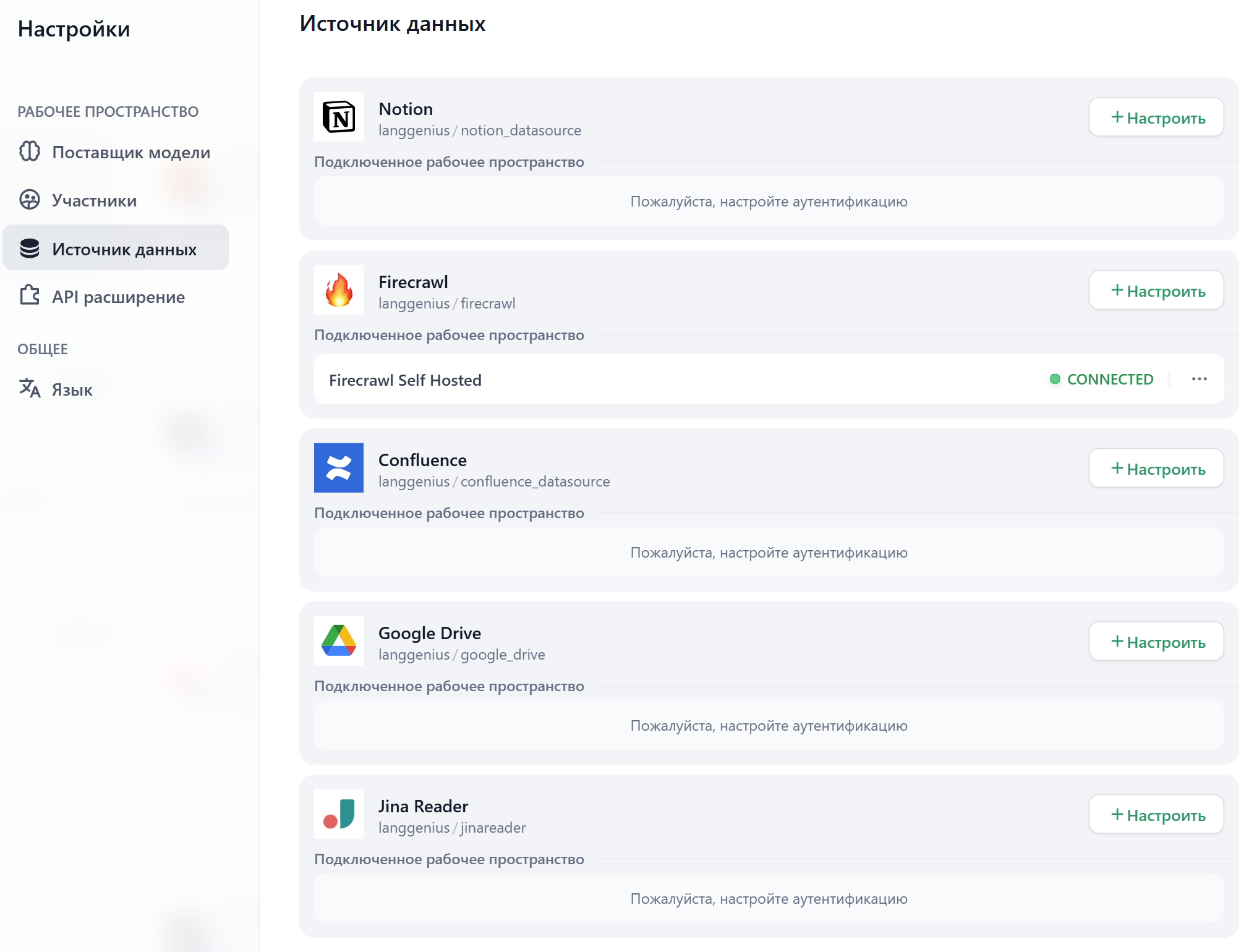
- При создании базы знаний и выборе источника данных нажмите Синхронизировать из содержимого Notion — Привязать сейчас и следуйте подсказкам, чтобы завершить проверку авторизации.
- Либо перейдите в Настройки — Источник данных — Добавить источник данных, нажмите Привязать у источника Notion и завершите проверку авторизации.
Импорт данных из Notion
После завершения проверки авторизации перейдите на страницу создания базы знаний, нажмите Синхронизировать из содержимого Notion и выберите нужные авторизованные страницы для импорта.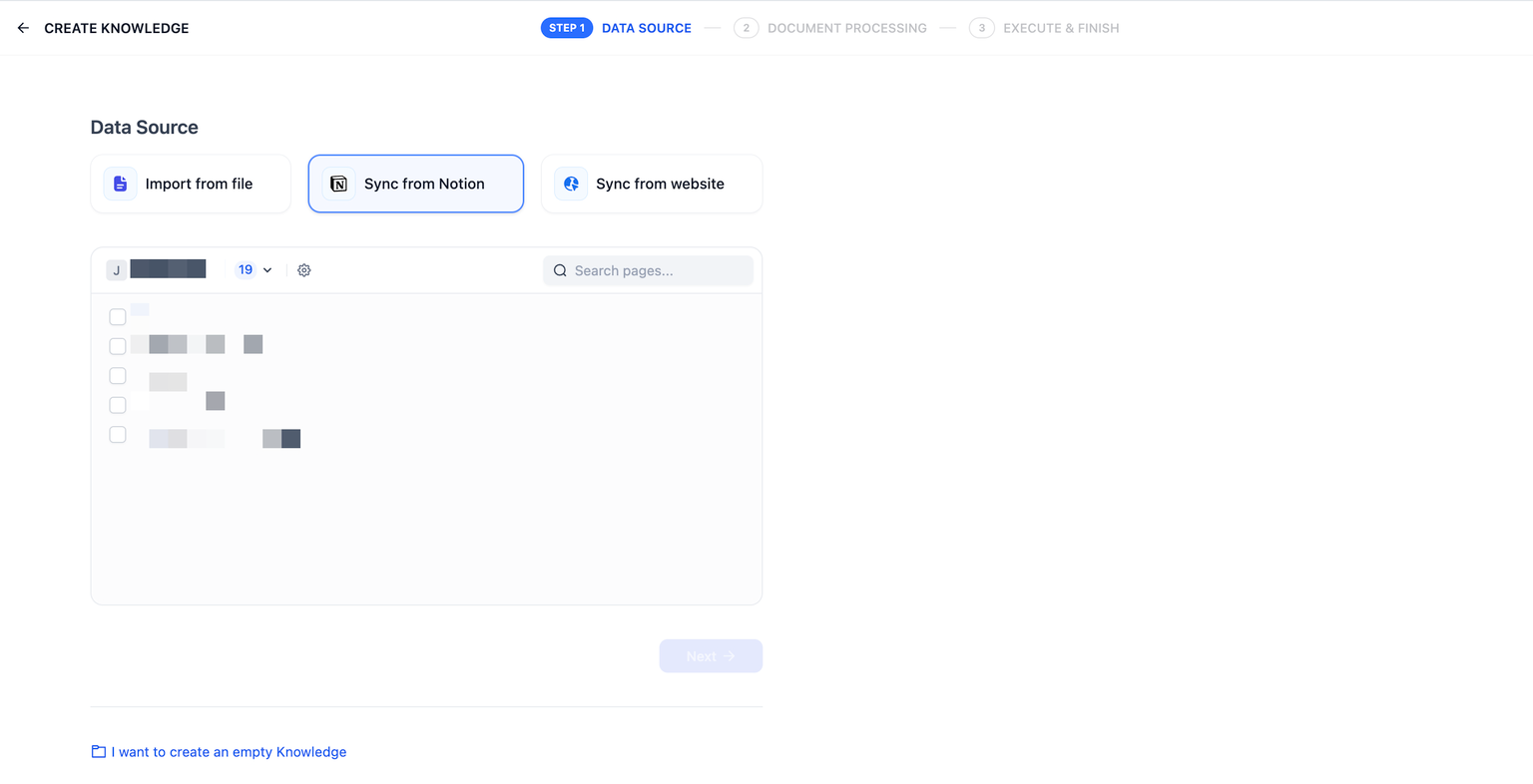
Чанкинг и очистка
Затем выберите режим чанкинга и метод индексации для вашей базы знаний, сохраните её и дождитесь автоматической обработки. Интеллос поддерживает не только импорт обычных страниц Notion, но и может объединять и сохранять атрибуты страниц из страниц-баз данных. Примечание: изображения и файлы импортировать нельзя, а данные из таблиц будут преобразованы в текст.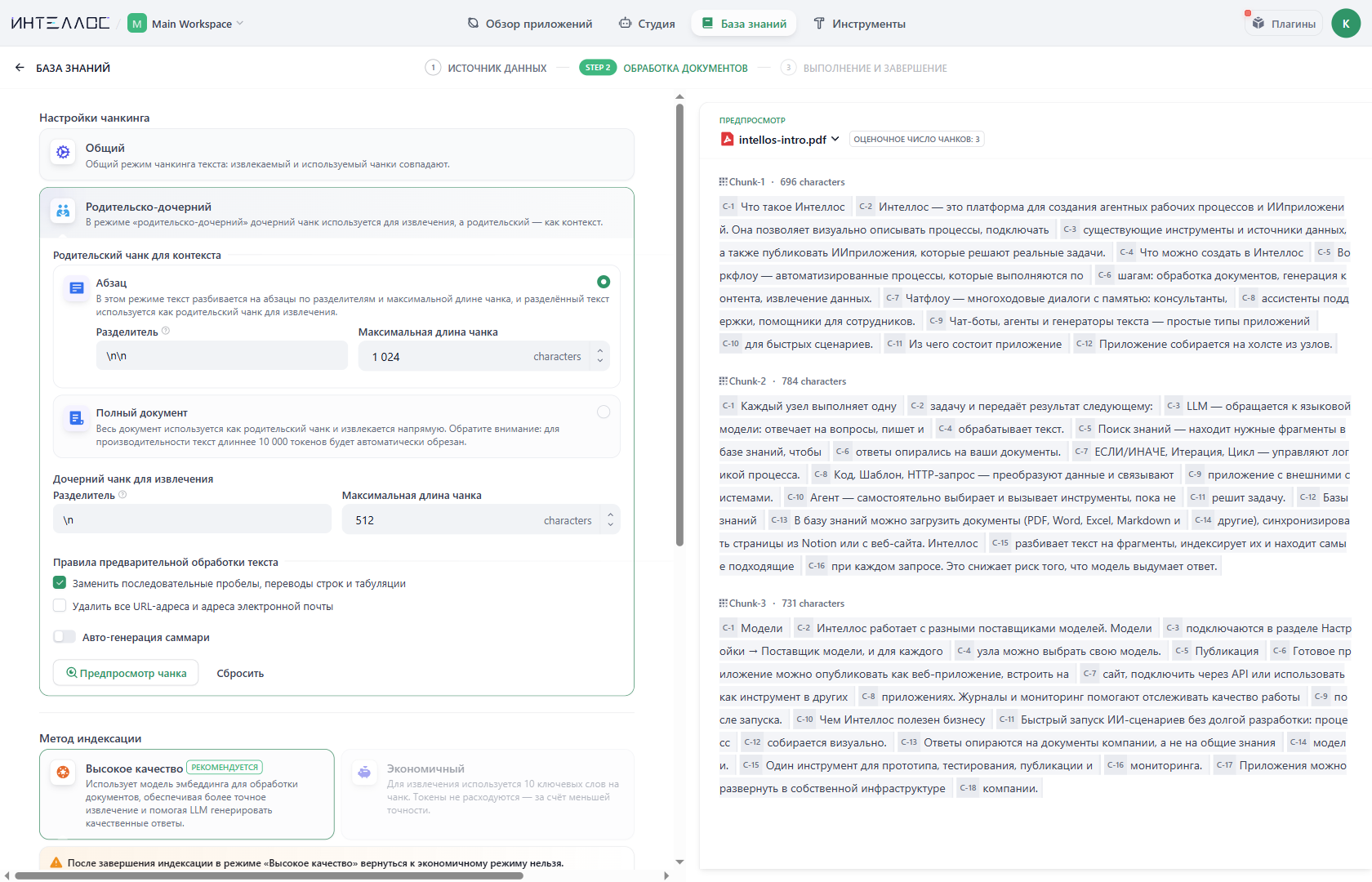
Синхронизация данных из Notion
Если содержимое в Notion было обновлено, вы можете синхронизировать изменения, нажав кнопку Синхронизировать для соответствующей страницы в списке документов вашей базы знаний. Синхронизация включает процесс эмбеддинга, который расходует токены вашей эмбеддинг-модели.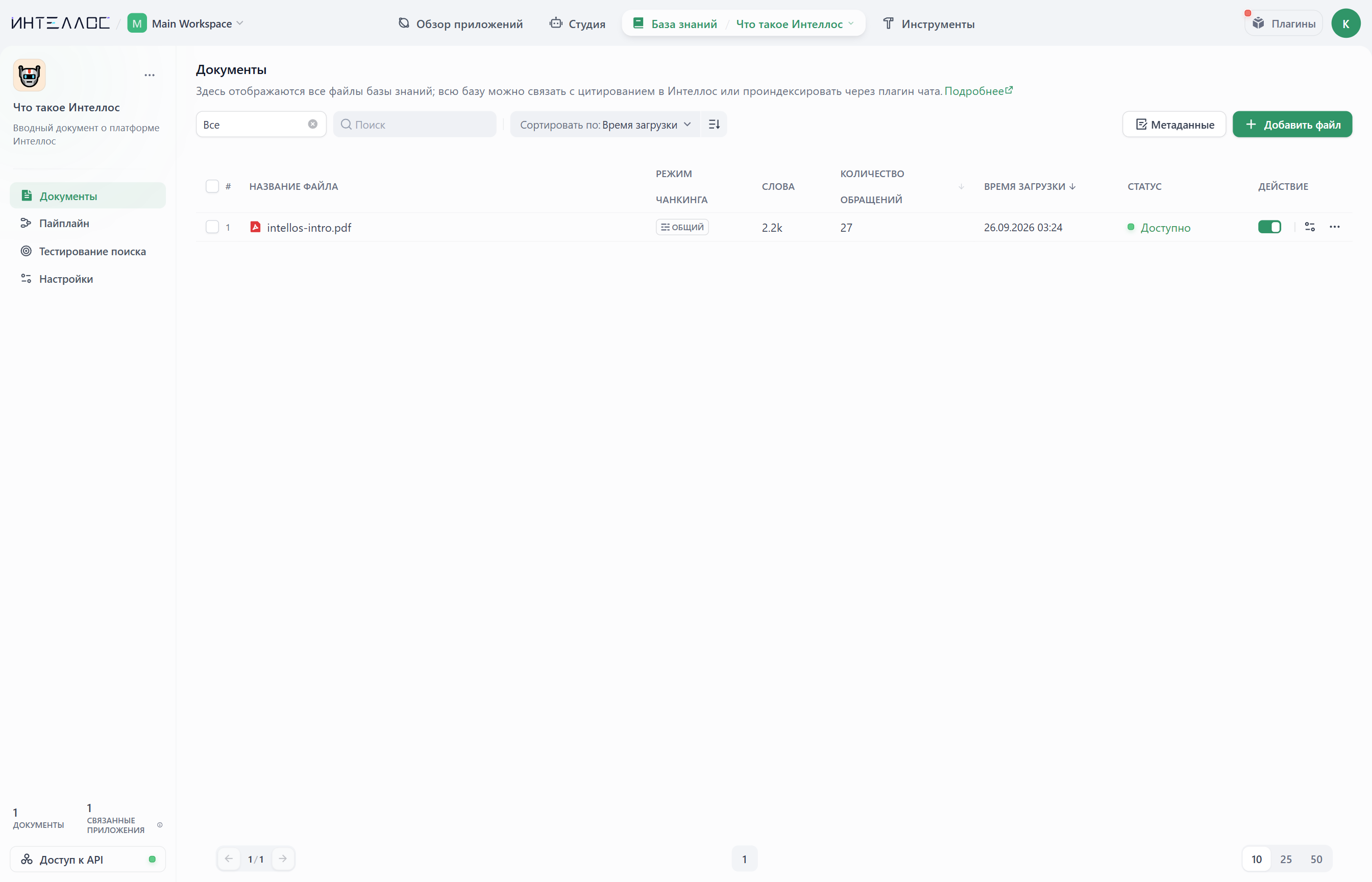
Способ настройки интеграции Notion для self-hosted версии
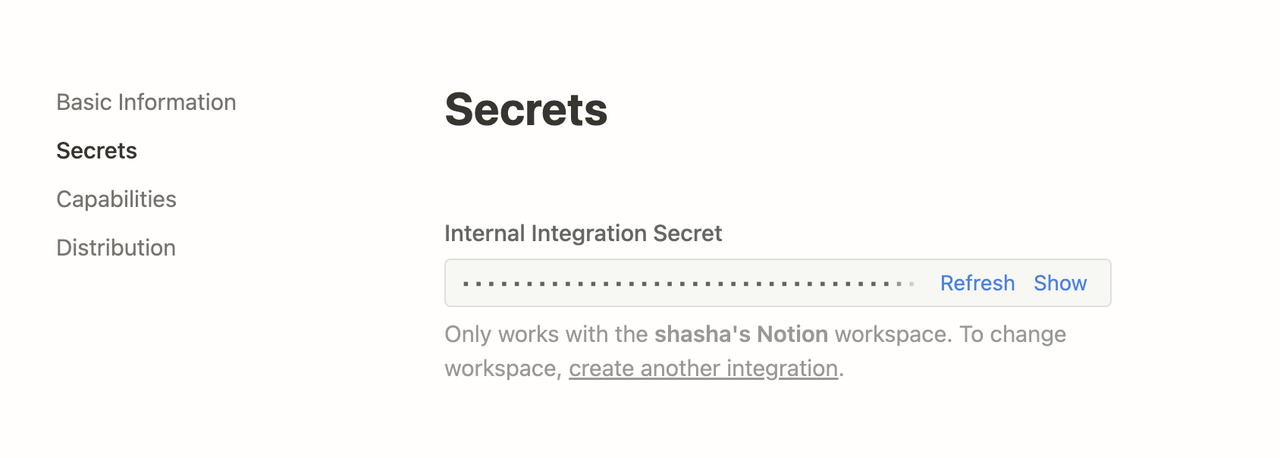
Notion предлагает два варианта интеграции: внутреннюю интеграцию и публичную интеграцию. Подробнее о различиях между этими двумя способами см. в официальной документации Notion.1. Использование внутренней интеграции
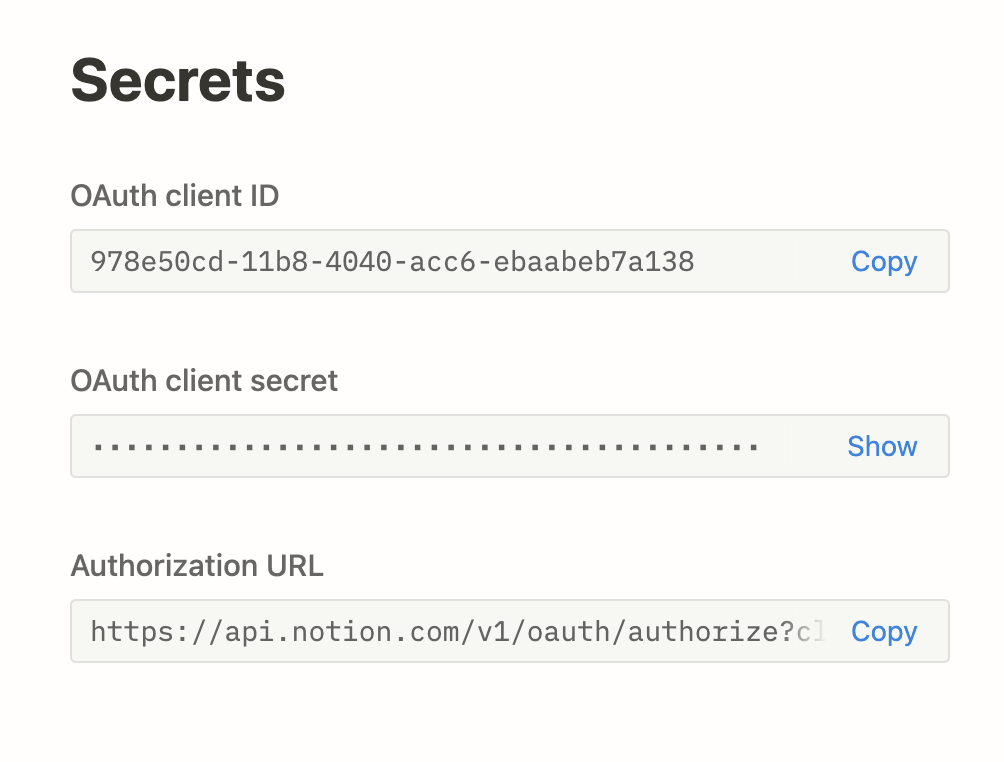
Сначала создайте интеграцию на странице настроек интеграций Create Integration. По умолчанию все интеграции создаются как внутренние; внутренняя интеграция привязывается к выбранному вами рабочему пространству, поэтому для её создания вы должны быть владельцем рабочего пространства. Конкретные шаги: Нажмите кнопку New integration. По умолчанию выбран тип Internal (изменить нельзя). Выберите связанное пространство, введите имя интеграции, загрузите логотип и нажмите Submit, чтобы успешно создать интеграцию.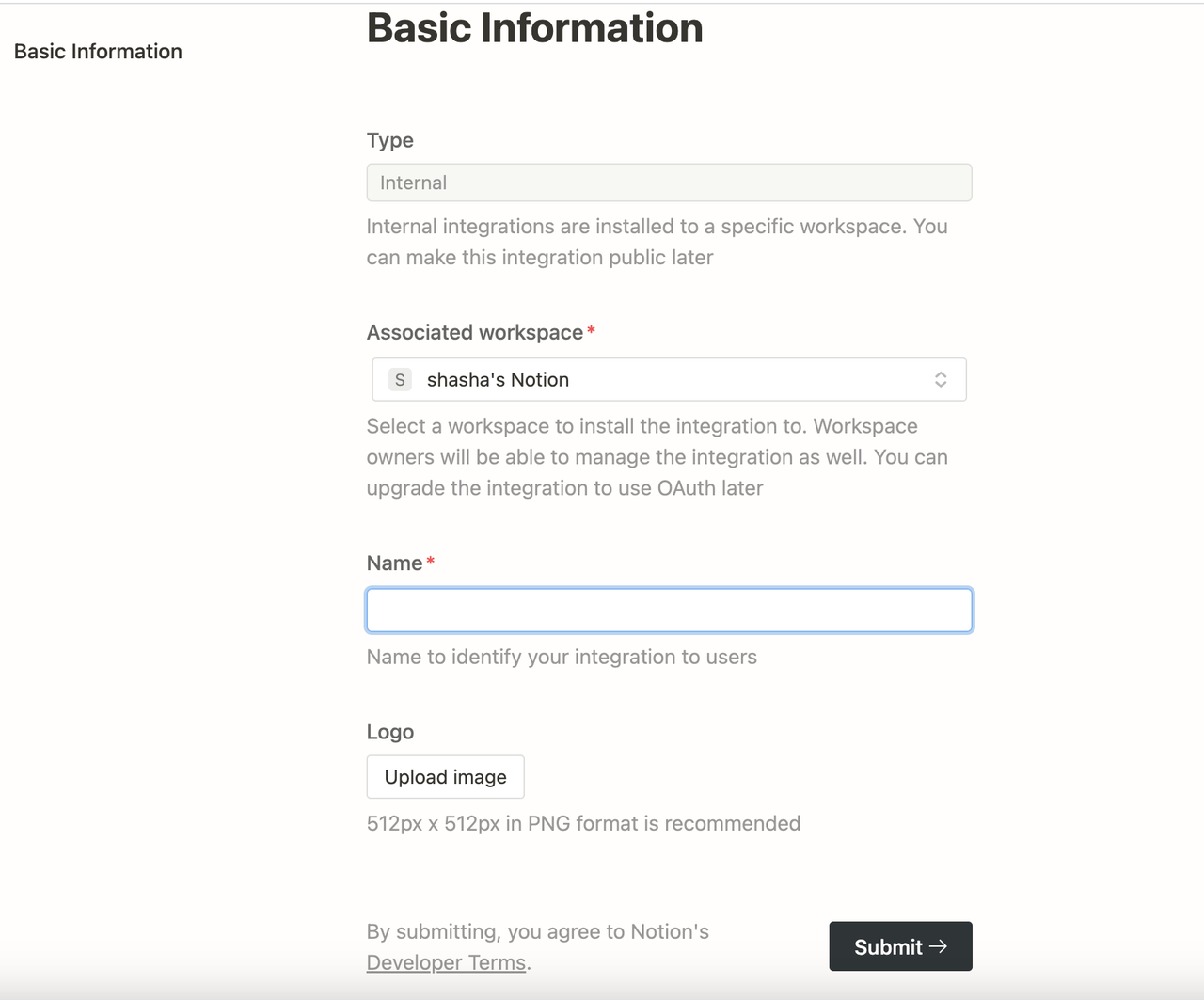
Использование публичной интеграции
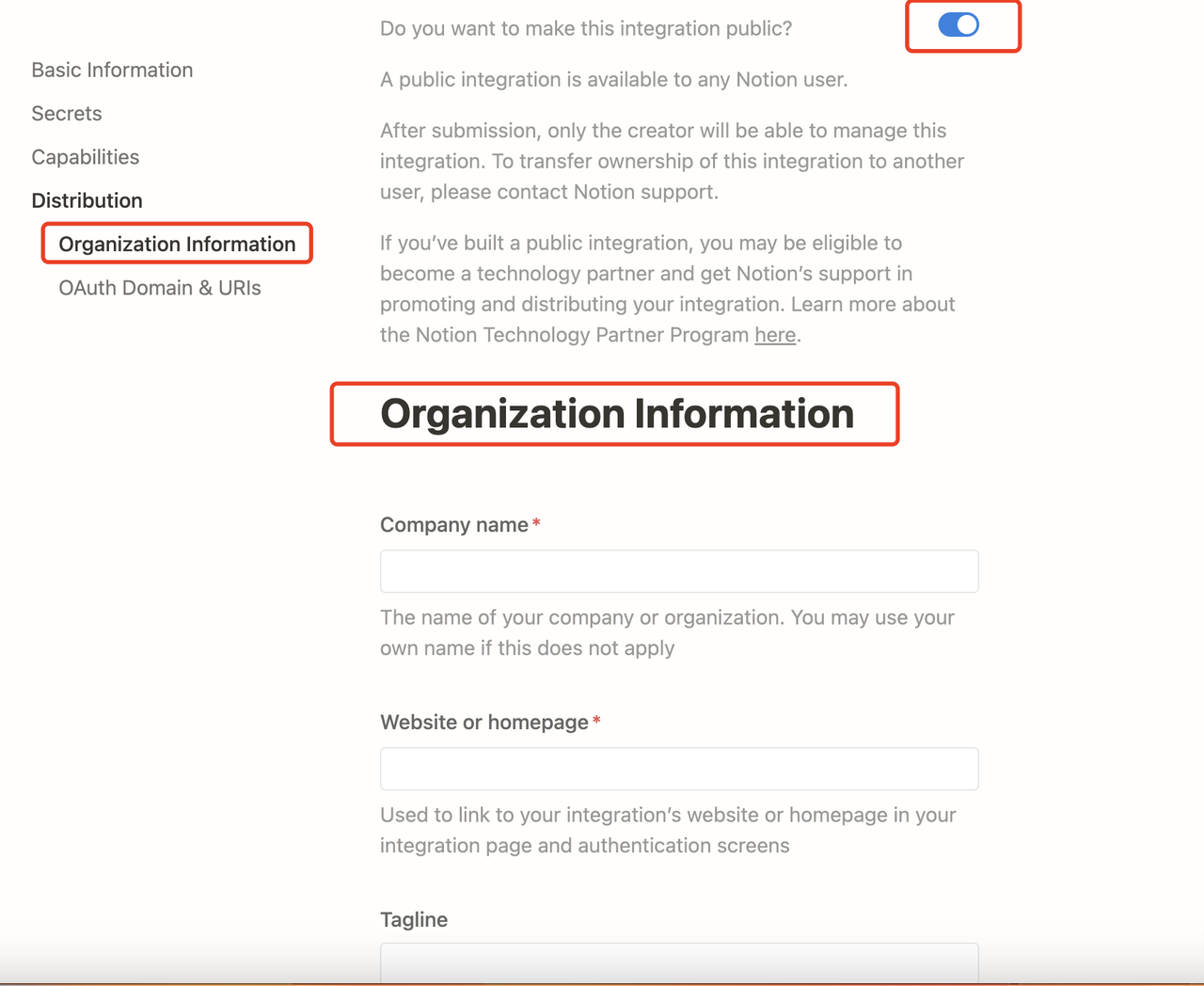
Вам нужно повысить внутреннюю интеграцию до публичной. Перейдите на страницу Distribution интеграции и переключите тумблер, чтобы сделать интеграцию публичной. При переключении в публичный режим вам нужно заполнить дополнительную информацию в форме Organization Information ниже, включая название компании, веб-сайт и redirect URL, а затем нажать кнопку Submit.