Firecrawl и Jina Reader — это инструменты с открытым исходным кодом для разбора веб-страниц, которые преобразуют веб-страницы в чистый текст в формате Markdown, легко распознаваемый LLM, и при этом предоставляют удобные API-сервисы.
Firecrawl
1. Настройте учётные данные API для Firecrawl
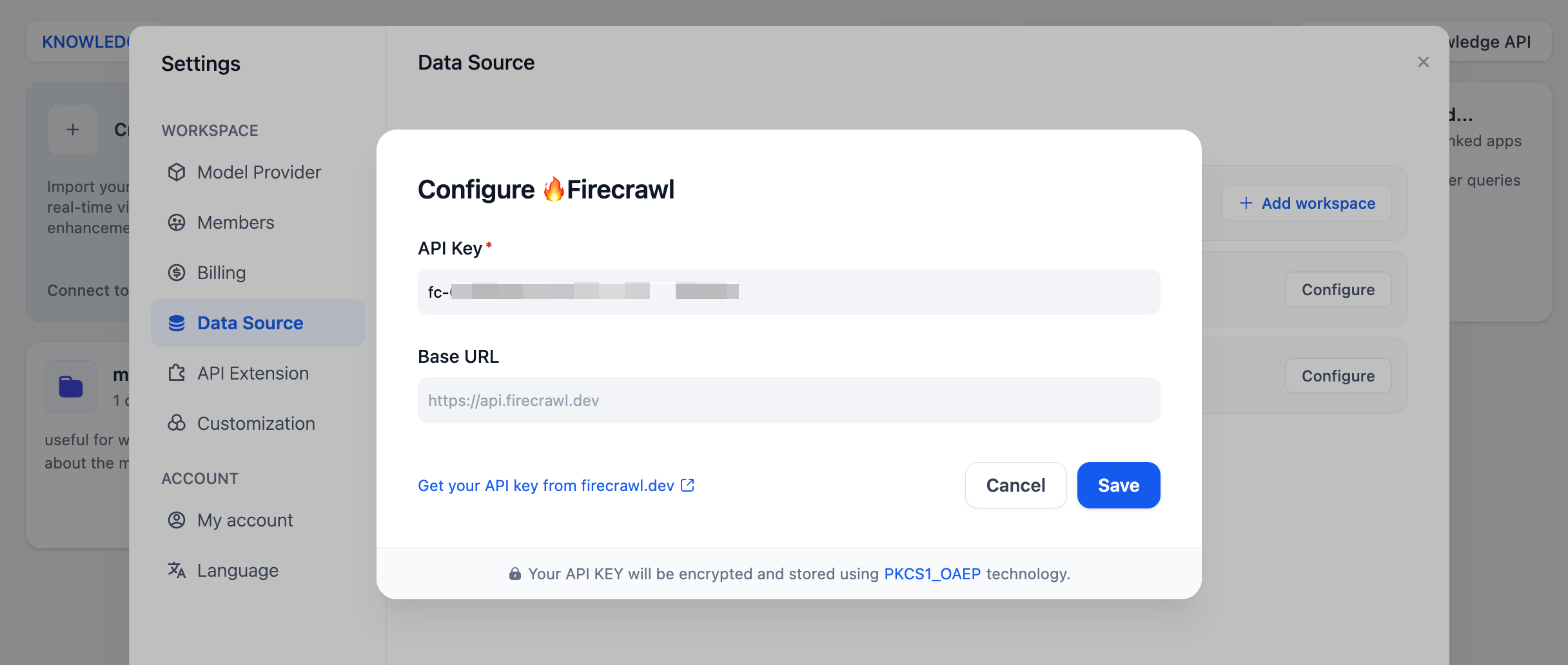
Нажмите на аватар в правом верхнем углу, перейдите на страницу Источник данных и нажмите кнопку Настроить рядом с Firecrawl.
2. Соберите целевую веб-страницу
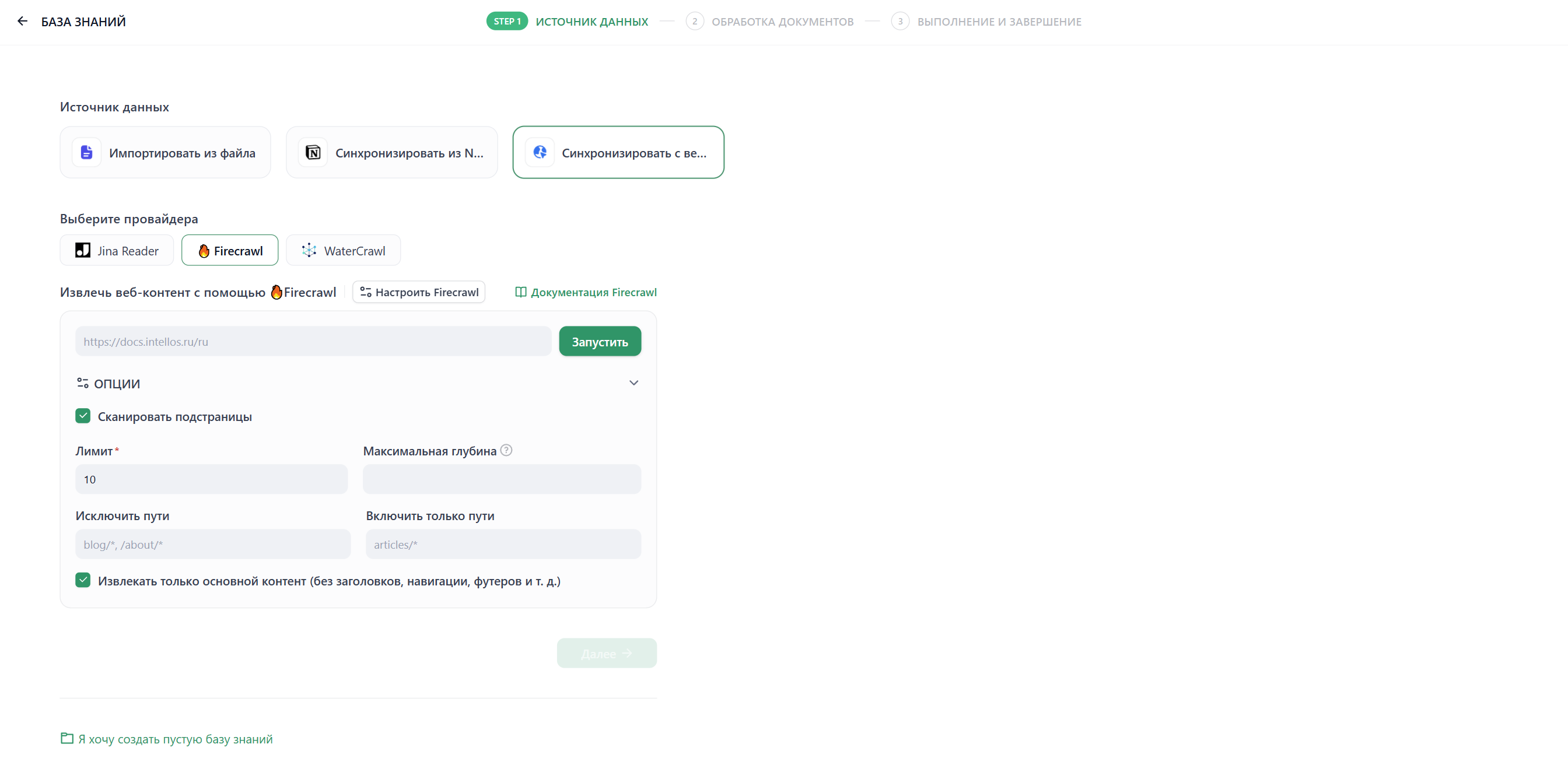
На странице создания базы знаний выберите Синхронизировать с веб-сайта, укажите Firecrawl в качестве провайдера и введите целевой URL для сбора. Доступны следующие параметры конфигурации: сканировать ли подстраницы, лимит сканируемых страниц, максимальная глубина сбора страниц, исключаемые пути, включаемые только пути и область извлечения контента. После завершения настройки нажмите Запустить, чтобы просмотреть разобранные страницы.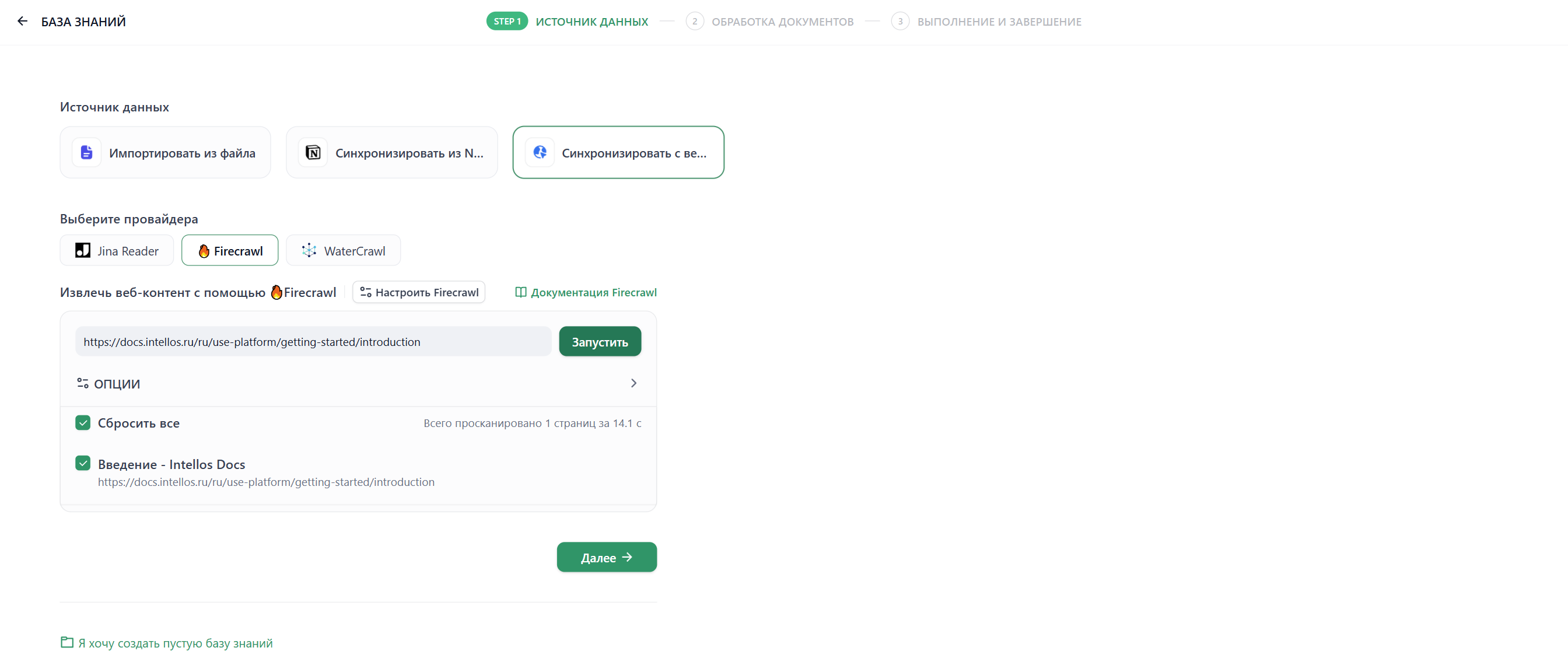
3. Просмотрите результаты импорта
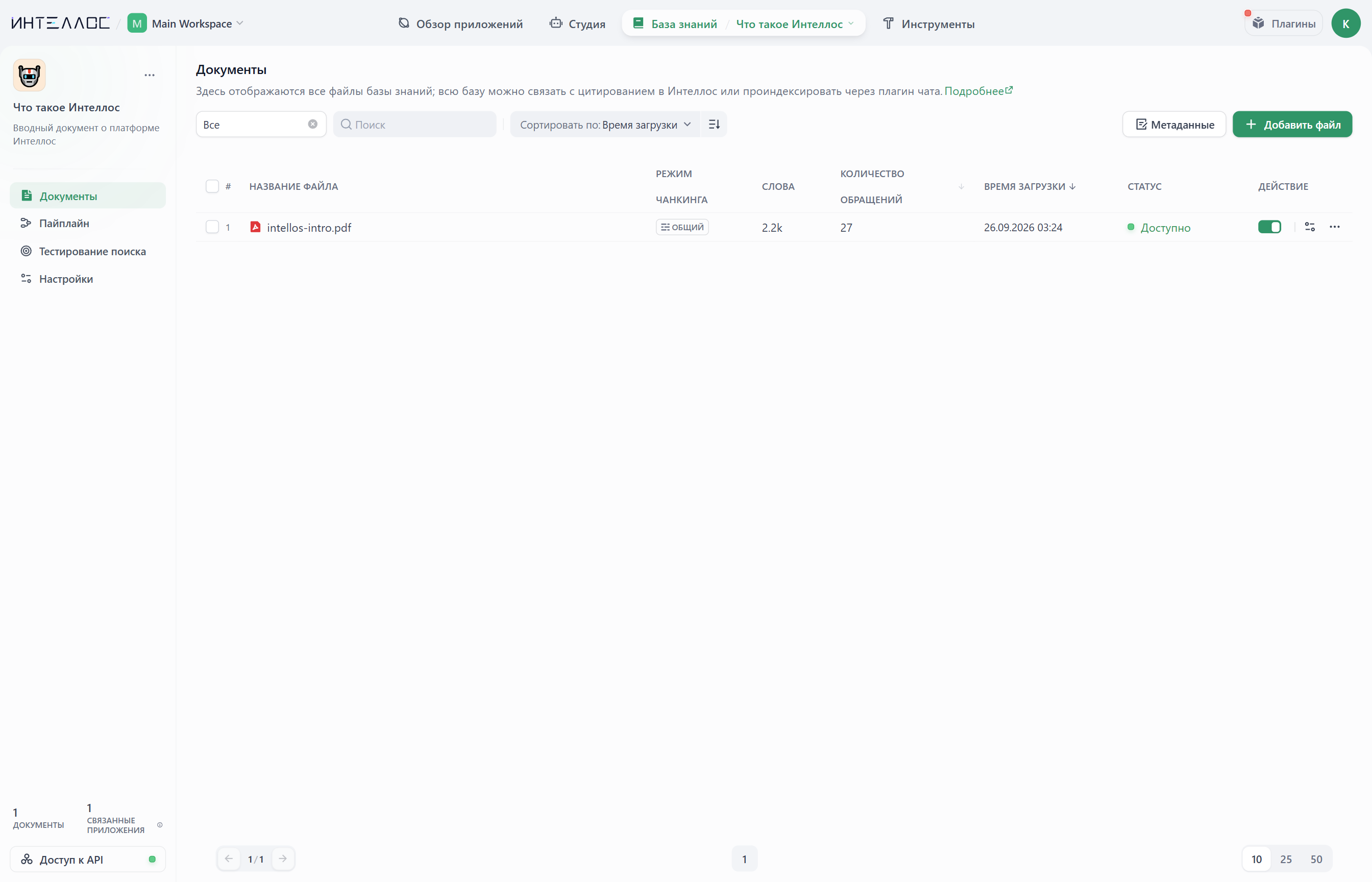
После импорта разобранного текста с веб-страницы он сохраняется в документах базы знаний. Просмотрите результаты импорта и нажмите Добавить URL, чтобы продолжить импорт новых веб-страниц.Jina Reader
1. Настройте учётные данные Jina Reader
Нажмите на аватар в правом верхнем углу, перейдите на страницу Источник данных и нажмите кнопку Настроить рядом с Jina Reader.
2. Используйте Jina Reader для сбора веб-контента
На странице создания базы знаний выберите Синхронизировать с веб-сайта, укажите Jina Reader в качестве провайдера и введите целевой URL для сбора.