

- Узел Пользовательский ввод собирает запрос пользователя.
- Узел Поиск знаний ищет в выбранных базах знаний контент, связанный с запросом пользователя, и выводит результаты поиска.
- Узел LLM формирует ответ на основе запроса пользователя и извлечённых знаний.
- Узел Ответ возвращает ответ LLM пользователю.
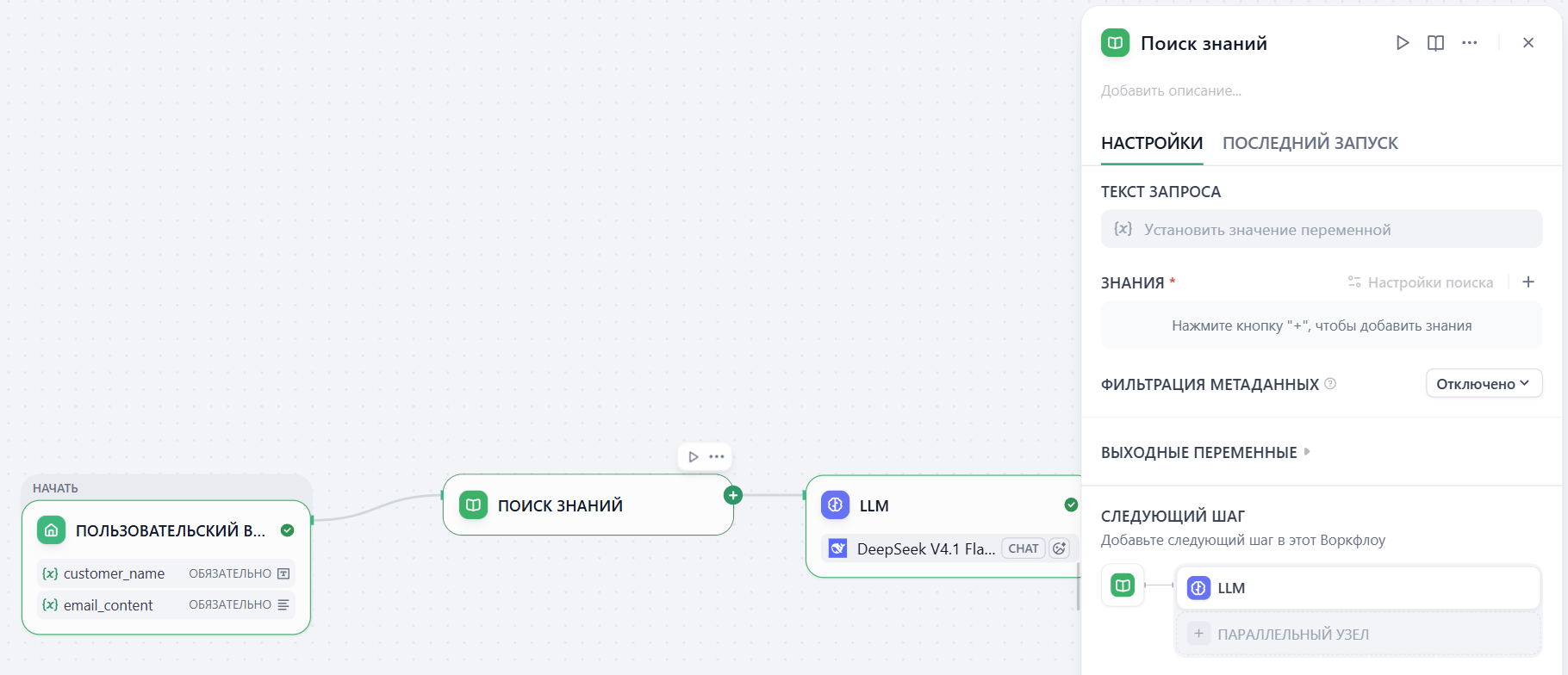
Настройка узла
Чтобы узел Поиск знаний работал корректно, необходимо указать:- Что он должен искать (запрос)
- Где он должен искать (база знаний)
- Как обрабатывать результаты поиска (настройки поиска на уровне узла)
Укажите запрос
Задайте содержимое запроса, которое узел должен искать в выбранных базах знаний.-
Текст запроса: выберите текстовую переменную. Например, используйте
userinput.queryдля ссылки на пользовательский ввод в Chatflow или пользовательскую переменную ввода текстового типа в Workflow. -
Изображения запроса: выберите переменную изображения — например, изображения, загруженные пользователем через узел Пользовательский ввод, — чтобы выполнять поиск по изображению. Ограничение размера изображения — 2 MB.
Параметр Изображения запроса доступен только при добавлении хотя бы одной мультимодальной базы знаний.Такие базы знаний помечены тегом Распознавание изображений, который указывает, что они используют мультимодальную эмбеддинг-модель.
Выберите знания для поиска
Добавьте одну или несколько существующих баз знаний, в которых узел будет искать контент, релевантный запросу. Когда добавлено несколько баз знаний, знания сначала извлекаются одновременно из всех баз, а затем объединяются и обрабатываются в соответствии с настройками поиска на уровне узла.Базы знаний, помеченные тегом Распознавание изображений, поддерживают кросс-модальный поиск — извлечение как текста, так и изображений на основе семантической релевантности.
Настройте поиск на уровне узла
Чтобы точно настроить, как узел обрабатывает результаты поиска после их получения из баз знаний, нажмите Настройки извлечения.Существует два уровня настроек поиска — уровень базы знаний и уровень узла поиска знаний.Воспринимайте их как два последовательных фильтра: настройки базы знаний определяют исходный набор результатов, а настройки узла дополнительно переранжируют результаты или сужают набор.
-
Настройки реранкинга
- Взвешенная оценка Относительный вес семантического сходства и совпадения по ключевым словам при реранкинге. Более высокий семантический вес отдаёт предпочтение релевантности по смыслу, а более высокий вес ключевых слов — точным совпадениям. Взвешенная оценка доступна только в том случае, если все добавленные базы знаний проиндексированы в режиме Высокое качество.
-
Модель повторного ранжирования
Реранк-модель повторно оценивает и переупорядочивает все результаты на основе их релевантности запросу.
Если добавлены какие-либо мультимодальные базы знаний, выберите также мультимодальную реранк-модель (помеченную тегом Распознавание изображений). Иначе извлечённые изображения будут исключены из реранкинга и итогового вывода.
- Top K Максимальное количество лучших результатов, возвращаемых после реранкинга. Когда выбрана реранк-модель, это значение автоматически корректируется в зависимости от максимальной входной ёмкости модели (объёма текста, который модель может обработать за один раз).
- Порог оценки Минимальная оценка сходства для возвращаемых результатов. Результаты с оценкой ниже этого порога исключаются. Используйте более высокие пороги для более строгой релевантности или более низкие пороги, чтобы включить более широкий круг совпадений.
Включите фильтрацию метаданных
По умолчанию поиск выполняется по всей базе знаний. Чтобы ограничить поиск конкретными документами, включите ручную или автоматическую фильтрацию метаданных. Это повышает точность поиска, особенно когда ваша база знаний велика или содержит контент для разных контекстов. О создании метаданных документов и управлении ими см. Метаданные.Вывод
Узел Поиск знаний выводит результаты поиска в виде переменной с именемresult — массива извлечённых чанков документов, содержащих их контент, метаданные, заголовок и другие атрибуты.
Когда результаты поиска содержат вложенные изображения, переменная result также включает поле files с подробными данными об изображениях.
Использование с узлами LLM
Чтобы использовать результаты поиска как контекст в узле LLM:-
В поле Контекст выберите переменную
resultузла Поиск знаний. -
В системной инструкции сошлитесь на переменную
Context. -
Необязательно: если LLM поддерживает распознавание изображений, включите Распознавание изображений, чтобы модель могла обрабатывать вложенные изображения в результатах поиска.
Указывать результаты поиска как входные данные для распознавания изображений не нужно. После включения параметра Распознавание изображений LLM автоматически получит доступ ко всем извлечённым изображениям.