Введение
Узел Пользовательский ввод позволяет определить, какие данные собирать от конечных пользователей в качестве входных данных для ваших приложений. Приложения, которые начинаются с этого узла, запускаются по запросу и могут быть инициированы прямым взаимодействием пользователя или вызовами API. Вы также можете публиковать эти приложения как самостоятельные веб-приложения или MCP-серверы, предоставлять их через бэкенд-API сервисов или использовать их как инструменты в других приложениях Интеллос.Каждый холст приложения может содержать только один узел Пользовательский ввод.
Входная переменная
Предустановленные
Предустановленные входные переменные задаются системой и доступны по умолчанию.-
userinput.files: файлы, загруженные конечными пользователями при запуске приложения.Для приложений Workflow эта предустановленная переменная считается устаревшей и сохранена только для обратной совместимости.Для сбора файлов пользователей рекомендуем использовать пользовательское поле ввода файлов. -
userinput.query(только для Chatflow): текстовое сообщение, автоматически захваченное из последнего чат-сообщения пользователя.
Пользовательские
Вы можете настроить пользовательские поля ввода в узле Пользовательский ввод, чтобы собирать разные виды пользовательского ввода. Каждое поле становится переменной, на которую могут ссылаться последующие узлы.Имя метки отображается вашим конечным пользователям.
Текстовый ввод
- Короткий текст
- Абзац
Принимает до 256 символов. Используйте его для имён, адресов электронной почты, заголовков или любого краткого текста, который помещается в одну строку.
Структурированный ввод
- Выбор
- Число
- Флажок
- JSON-код
Отображает выпадающее меню с предопределёнными вариантами. Пользователи могут выбирать только из перечисленных вариантов, что обеспечивает согласованность данных и предотвращает недопустимый ввод.
Ввод файлов
- Один файл
- Список файлов
Позволяет пользователям загружать один файл любого поддерживаемого типа — либо с устройства, либо по URL файла. Загруженный файл доступен как переменная, содержащая метаданные файла (имя, размер, тип и т. д.).
- Файлы документов можно направить в узел Экстрактор документов для извлечения текста, чтобы LLM могли понять их содержимое.
- Изображения можно отправить в узлы LLM с возможностями распознавания изображений или в специализированные узлы инструментов обработки изображений.
- Файлы со структурированными данными, такие как CSV или JSON, можно обработать узлами Код, чтобы разобрать и преобразовать данные.
Скрытие и предзаполнение полей ввода
Иногда рабочему процессу нужно значение, которое вам уже известно, и просьба к конечным пользователям ввести его создавала бы лишние сложности. Отметьте такое поле как Скрыто и предзаполнено: вы задаёте значение, конечные пользователи никогда не видят поле, а рабочий процесс всё равно получает его. Представьте, что ваша компания ведёт лендинги для множества разных продуктов, у каждого из которых есть AI-чат-бот. Рабочий процесс за каждым чат-ботом по сути одинаков; различается только идентификатор продукта. Вместо того чтобы поддерживать отдельный рабочий процесс для каждого продукта, вы держите всего один (со скрытым полемproductName) и предзаполняете разное значение на каждом лендинге. Конечные пользователи воспринимают каждую страницу как имеющую собственный чат-бот, заточенный под продукт, но за кулисами каждая страница передаёт разный productName в один и тот же рабочий процесс.
Поля «Один файл» и «Список файлов» не поддерживают эту возможность.
1
Включите возможность
- В окне Изменить поле ввода снимите флажок Обязательно, если он установлен. Эти две опции взаимоисключающие.
- Установите флажок Скрыто и предзаполнено. При желании задайте значение по умолчанию как запасной вариант на случай, если значение не предзаполнено во время выполнения.
2
Предзаполните поле
- Опубликуйте ваше приложение.
-
Выберите метод, который подходит под то, как ваши конечные пользователи попадают в приложение.
- Ссылка для общего доступа
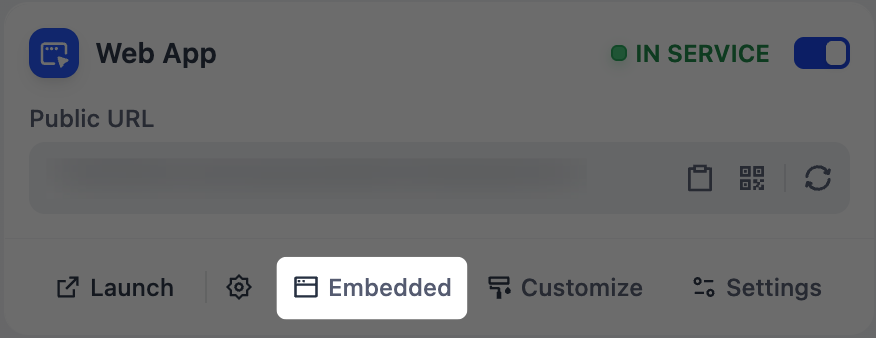
- Встраивание на ваш сайт
Используйте этот вариант, когда конечные пользователи открывают WebApp напрямую по его ссылке.- В панели публикации приложения, в разделе Веб-приложение, нажмите значок шестерёнки рядом с Запустить.
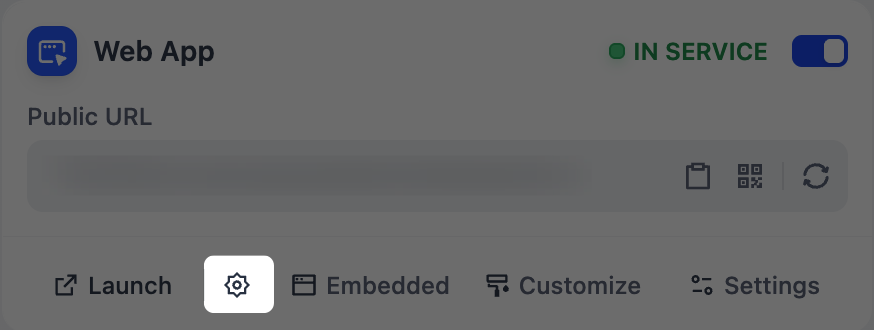
- Заполните скрытые поля и нажмите Запустить. WebApp откроется с вашими значениями, применёнными как параметры запроса URL; скопируйте URL из адресной строки, чтобы поделиться им.
Применяйте URL-кодирование к любым значениям, содержащим пробелы или специальные символы (например,Acme CorpстановитсяAcme%20Corp).Пример: CRM автоматически заполняет ID клиента
Служба поддержки, использующая CRM, может добавить?customerId={{customer.id}}в конец URL WebApp в своих шаблонах ответов на тикеты.CRM подставляет реальный ID клиента, когда сотрудник отправляет ссылку, поэтому чат-бот знает, с каким клиентом он общается, без необходимости спрашивать.