

Введение
Триггеры доступны только для приложений Workflow.
Типы триггеров
-
Триггер расписания
- Запускает ваш рабочий процесс в заданное время или с заданным интервалом.
- Пример: автоматически формировать ежедневный отчет о продажах каждое утро в 9:00 и отправлять его команде по электронной почте.
В каждом рабочем процессе может быть не более одного триггера расписания. -
Триггер плагина
- Запускает ваш рабочий процесс, когда во внешней системе происходит определенное событие, через подписку на события с помощью плагина-триггера.
-
Пример: автоматически анализировать и архивировать новые сообщения в определенном канале Slack через подписку на событие
New Message in Channelс помощью плагина-триггера Slack.
-
Webhook-триггер
- Запускает ваш рабочий процесс, когда во внешней системе происходит определенное событие, через пользовательский вебхук.
- Пример: автоматически обрабатывать новые заказы в ответ на HTTP-запрос с данными заказа от вашей платформы электронной коммерции.
Включение и отключение триггеров
В боковом меню Быстрые настройки вы можете включать и отключать опубликованные триггеры. Отключенные триггеры не запускают рабочий процесс.В разделе Быстрые настройки отображаются только опубликованные триггеры. Если добавленного триггера нет в списке, убедитесь, что он сначала опубликован.
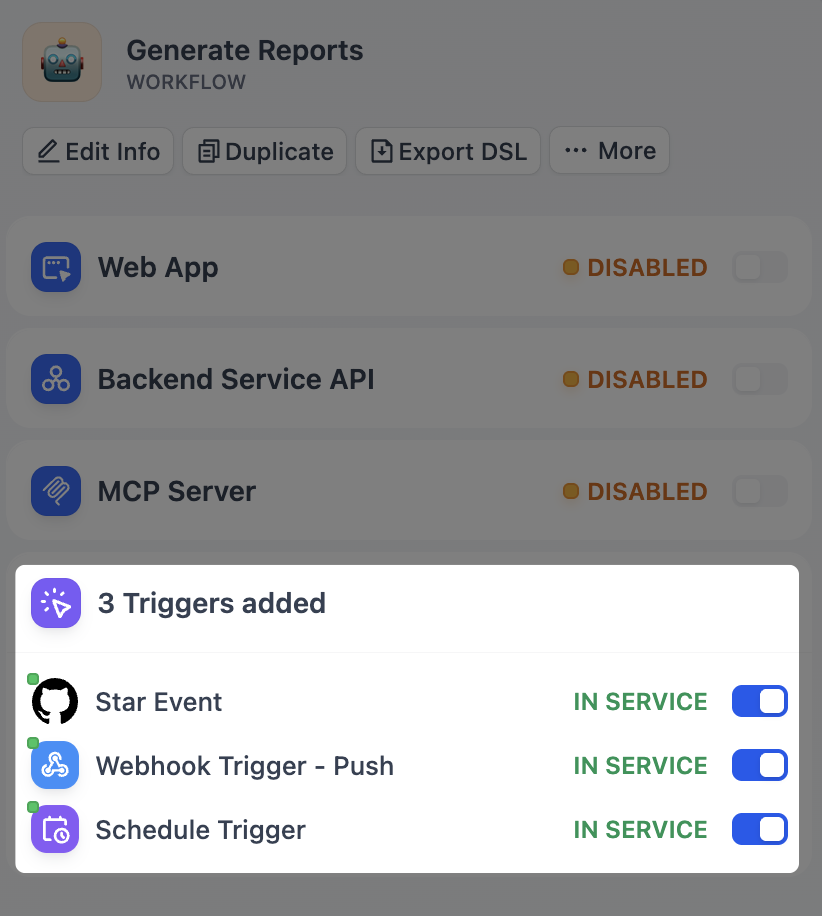
Тестирование нескольких триггеров
Когда в рабочем процессе несколько триггеров, вы можете нажать Тестовый запуск > Запустить все триггеры, чтобы протестировать их все сразу. Первый сработавший триггер запустит рабочий процесс, а остальные будут проигнорированы. После того как вы нажмете Запустить все триггеры:- Триггеры расписания сработают в ближайшее запланированное время выполнения.
- Триггеры плагинов будут ожидать события, на которые оформлена подписка.
- Webhook-триггеры будут ожидать внешние HTTP-запросы.