Введение
Триггеры доступны только для приложений Workflow.
Pull Request, Push и Issue. Если вы подпишетесь на событие Pull Request и добавите триггер плагина Pull Request в рабочий процесс, он будет автоматически запускаться каждый раз, когда кто-либо открывает pull request в указанном репозитории.
Добавление и настройка триггера плагина
- На холсте рабочего процесса щёлкните правой кнопкой мыши и выберите Добавить узел > Старт, затем выберите один из доступных триггеров плагинов или найдите другие в Интеллос Маркетплейс.
- Выберите существующую подписку или создайте новую.
- Настройте все остальные необходимые параметры.
Выходные переменные триггера плагина определяются его триггер-плагином и не могут быть изменены.
Создание новой подписки
Триггер-плагин поддерживает создание до 10 подписок на одно рабочее пространство.
Что такое вебхук?
Что такое вебхук?
Вебхук позволяет одной системе автоматически отправлять данные в реальном времени в другую. Когда происходит определённое событие, исходная система упаковывает сведения о событии в HTTP-запрос и отправляет его на указанный URL, предоставленный системой-получателем.
- Автоматическое создание: вы выбираете события, на которые хотите подписаться, и Интеллос автоматически создаёт соответствующий вебхук во внешней системе. Для этого требуется предварительная авторизация через OAuth или API-ключи, чтобы Интеллос мог выполнить настройку вебхука за вас.
- Ручное создание: вы создаёте вебхук самостоятельно, используя callback-URL вебхука, предоставленный Интеллос. Авторизация не требуется.
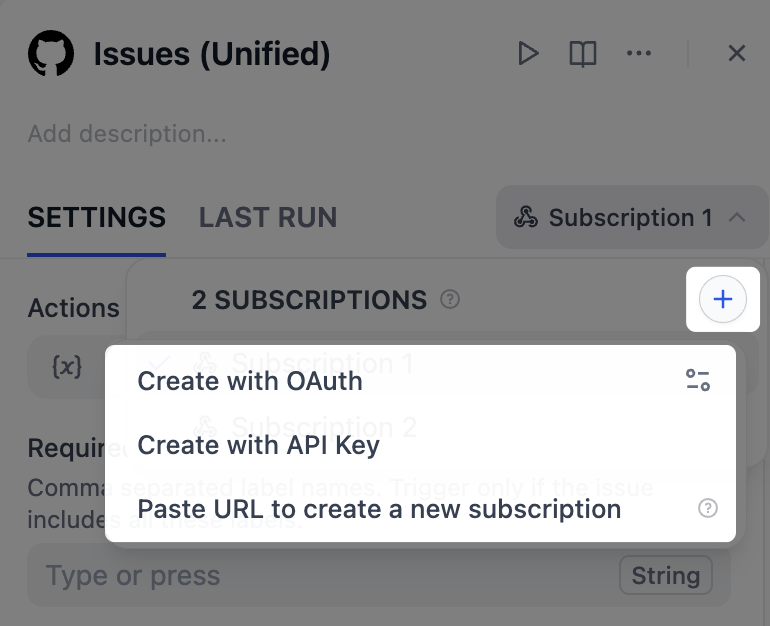
- Создание через OAuth (автоматически)
- Создание через API Key (автоматически)
- Вставка URL для создания новой подписки (вручную)
Некоторые триггер-плагины поставляются с OAuth-клиентом по умолчанию, поэтому вы можете авторизовать Интеллос одним нажатием. Для остальных используется вариант с пользовательским OAuth-клиентом, то есть вам нужно самостоятельно создать OAuth-приложение во внешней системе.
- OAuth-клиент по умолчанию
- Пользовательский OAuth-клиент
-
Выберите Создать через OAuth > По умолчанию > Сохранить и авторизовать.
Сохранить означает, что выбранный вариант устанавливается как метод OAuth по умолчанию для будущих подписок.Чтобы сменить метод позже, нажмите значок Настройки OAuth-клиента.

- На открывшейся странице авторизации внешней системы нажмите Далее, чтобы предоставить Интеллос доступ.
- Укажите имя подписки, выберите события, на которые хотите подписаться, и настройте все остальные необходимые параметры.
- Нажмите Создать.
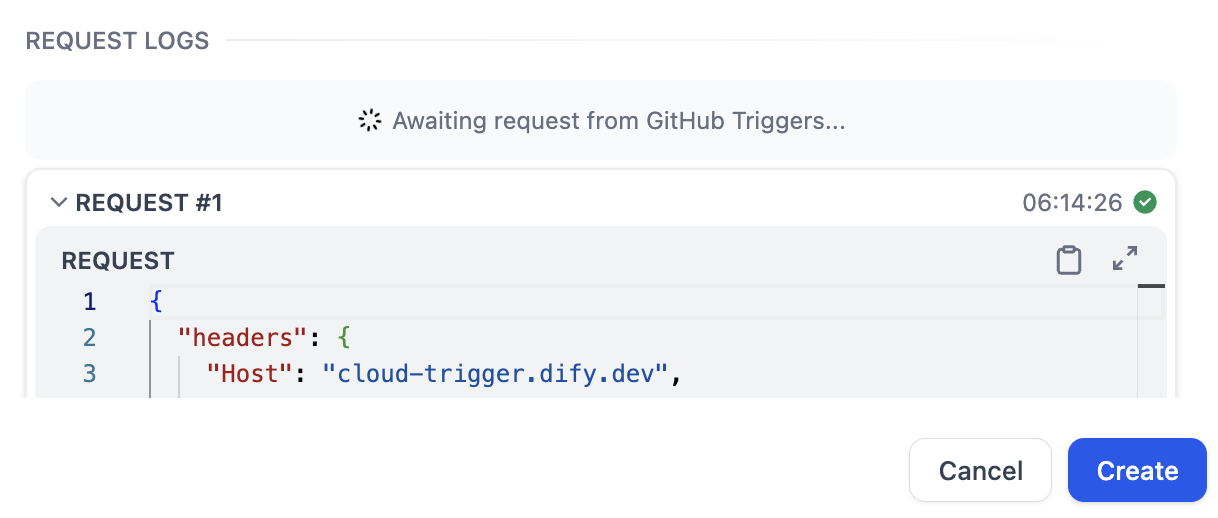
Отображаемый URL для обратного вызова используется Интеллос внутренне для создания вебхука во внешней системе за вас, поэтому никаких действий с этим URL предпринимать не нужно.Для самостоятельно размещённых развёртываний вы можете изменить базовый префикс URL через переменную среды
TRIGGER_URL. Убедитесь, что он указывает на публичный домен или IP-адрес, доступный для внешних систем.