

Введение
Триггеры доступны только для приложений Workflow.
-
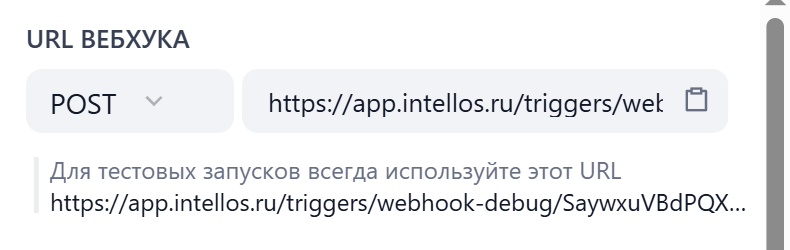
Когда вы добавляете webhook-триггер в рабочий процесс, генерируется уникальный URL вебхука — выделенный эндпоинт, который прослушивает внешние HTTP-запросы.
Для самостоятельно размещённых развёртываний вы можете изменить базовый префикс этого URL через переменную среды
TRIGGER_URL.Убедитесь, что он указывает на публичный домен или IP-адрес, доступный внешним системам. -
С помощью этого URL вы создаёте вебхук, подписывающийся на события, которые хотите отслеживать во внешней системе. Затем вы настраиваете webhook-триггер, чтобы определить, как он обрабатывает входящие запросы и извлекает их данные.
Для тестирования всегда используйте тестовый URL вебхука, чтобы отделить тестовые данные от рабочих.
- Когда происходит событие, на которое оформлена подписка, внешняя система отправляет HTTP-запрос с данными события на указанный URL вебхука. После того как запрос получен и успешно обработан, запускается ваш рабочий процесс, а данные указанного события извлекаются в переменные, на которые могут ссылаться нижестоящие узлы.
Добавление webhook-триггера
На холсте рабочего процесса нажмите правой кнопкой мыши и выберите Добавить узел > Старт > Webhook-триггер.Настройка webhook-триггера
Вы можете определить, как webhook-триггер обрабатывает входящие HTTP-запросы, в том числе:- Ожидаемый HTTP-метод для URL вебхука
- Content-type запроса
- Данные, которые вы хотите извлечь из запроса
- Ответ, отправляемый внешней системе при успешном запуске рабочего процесса
Чтобы протестировать неопубликованный webhook-триггер, сначала обязательно нажмите Запустить этот шаг или выполните тестовый запуск всего рабочего процесса. Это переводит триггер в режим прослушивания, чтобы он мог принимать внешние запросы. Иначе ни один запрос не будет перехвачен.
HTTP-метод
Чтобы входящий запрос был успешно получен, нужно указать, какой HTTP-метод принимает URL вебхука. Выбранный здесь метод должен совпадать с тем, который использует внешняя система для отправки запросов, иначе запросы будут отклонены.Content-Type
Чтобы тело запроса корректно разбиралось, а нужные вам данные извлекались, нужно указать ожидаемый тип содержимого входящего запроса. Выбранный здесь content-type должен совпадать с типом содержимого запроса, отправляемого внешней системой, иначе запрос будет отклонён.Параметры запроса, параметры заголовков и параметры тела запроса
Вы можете извлекать определённые данные из параметров запроса, заголовков и тела входящего запроса. Каждый извлечённый параметр становится выходной переменной, которую можно использовать в рабочем процессе. Некоторые внешние системы ведут журнал доставки для каждого запроса, где можно просмотреть все данные, включённые в запрос, и решить, какие параметры извлечь. Также вы можете отправить тестовый запрос на webhook-триггер и проверить полученные данные запроса в журналах его последнего запуска:- Создайте вебхук во внешней системе, используя предоставленный тестовый URL вебхука.
- Задайте в триггере правильный HTTP-метод и content-type.
- Нажмите значок Запустить этот шаг. Триггер начнёт прослушивать внешние запросы.
- Инициируйте во внешней системе событие, на которое оформлена подписка, чтобы она отправила HTTP-запрос на предоставленный URL вебхука.
- Перейдите на вкладку Последний запуск триггера и проверьте полученные данные запроса в разделе Ввод.
Имя переменной, заданное в триггере, должно совпадать с именем ключа соответствующего параметра в запросе.
- Параметры запроса
- Параметры заголовков
- Параметры тела запроса
-
Параметры в виде пар «ключ-значение», которые внешние системы добавляют к URL вебхука (после
?) при отправке запросов; каждая пара отделяется символом&. - Обычно это простые, нечувствительные идентификаторы или данные для фильтрации события.
-
Пример: из URL
{webhook url}?userID=u-456&source=emailвы можете извлечьuserID(u-456) илиsource(email).
-
Имя переменной: имя ключа параметра во входящем запросе (например,
userIDвuserID=u-456).Для параметров заголовков любой дефис (-) в имени переменной автоматически преобразуется в подчёркивание (_) в выходной переменной. - Тип данных: ожидаемый формат данных. Доступно только для параметров запроса и тела запроса, так как параметры заголовков всегда обрабатываются как строки.
- Обязательный: требуется ли этот параметр для корректного выполнения рабочего процесса. Если во входящем запросе отсутствует какой-либо обязательный параметр, рабочий процесс не будет запущен.
Ответ
При успешном запуске рабочего процесса внешним HTTP-запросом внешней системе по умолчанию отправляется ответ200 OK.
Если внешней системе требуется определённый формат ответа об успехе, вы можете настроить код статуса и тело ответа. Ответ по умолчанию будет переопределён.
- Код статуса: поддерживается любой код статуса в диапазоне [200, 399].
- Тело ответа: поддерживается JSON или обычный текст.
В возвращаемом теле ответа содержимое не в формате JSON автоматически преобразуется в JSON.Например,
OK будет обёрнуто как "message": "OK".Следующие ответы об ошибках определяются системой и не подлежат настройке. Подробности ошибки можно найти в теле ответа.
- 400 Bad Request
- 404 Not Found
- 413 Payload Too Large
- 500 Internal Server Error