Создание приложения
1
Создание с нуля
Нажмите Студия в верхней части экрана. Слева в разделе «Создать приложение» нажмите Создать с нуля.
2
Выбор типа приложения
Выберите тип приложения Workflow, заполните Имя и значок приложения, затем нажмите Создать.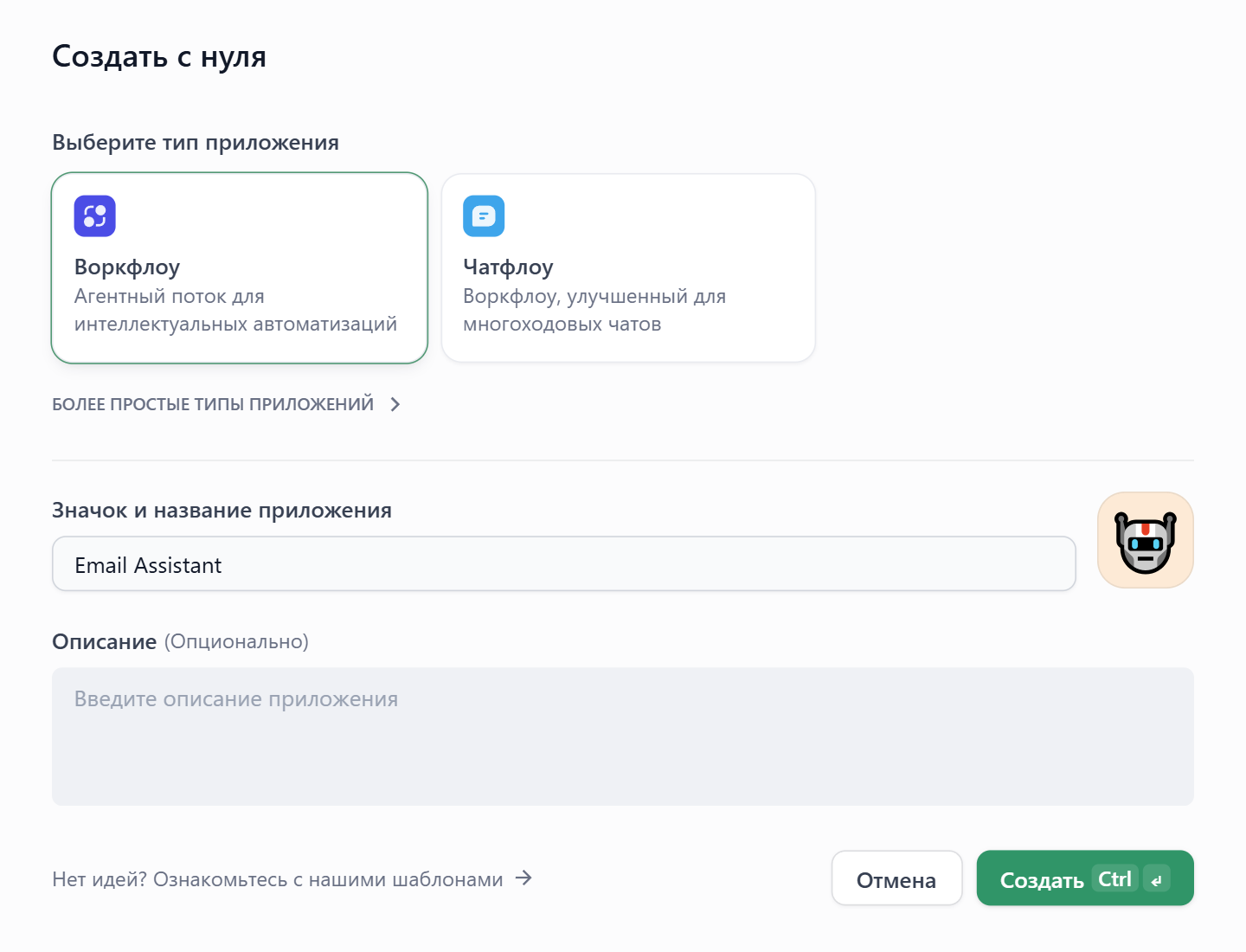
3
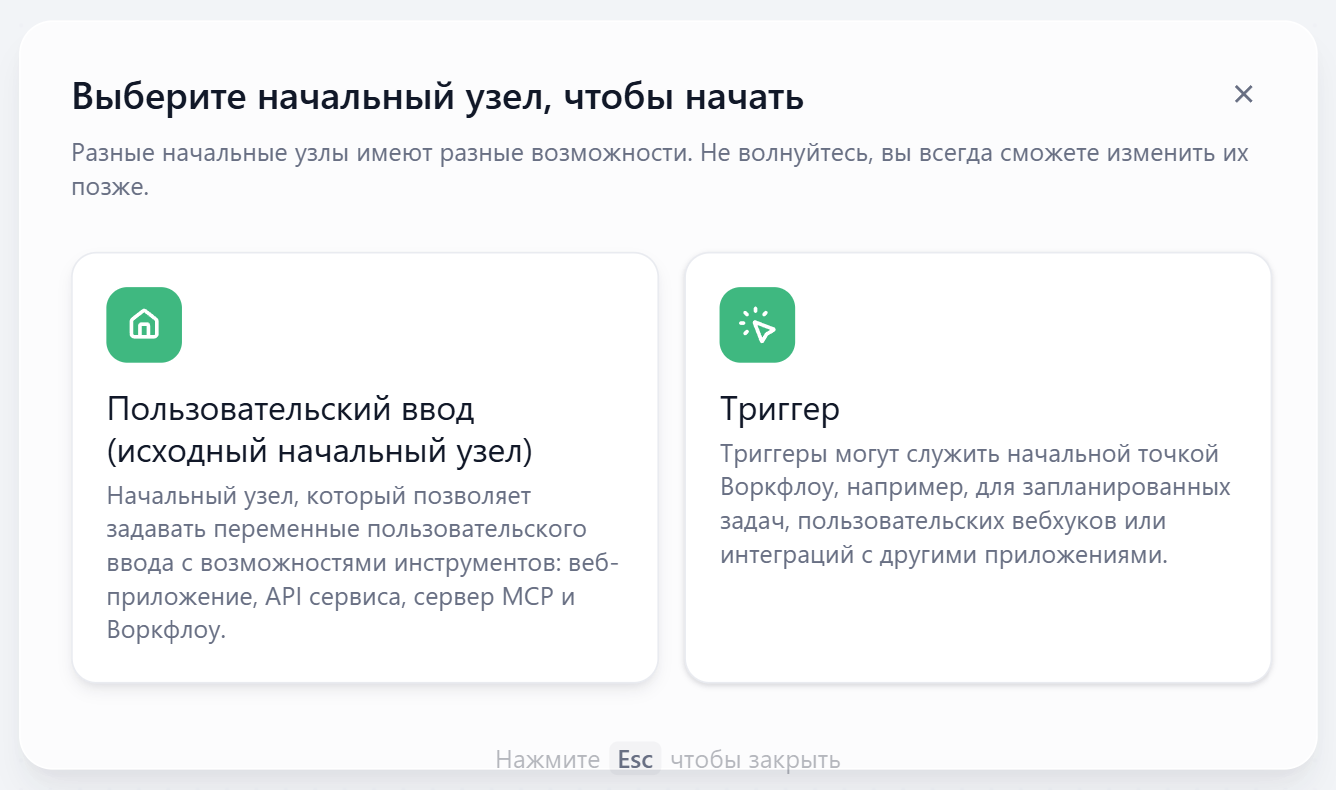
Выбор типа стартового узла
Нажмите «Пользовательский ввод» — появится новое всплывающее окно. Здесь есть два варианта, которые определяют, как запускается ваше приложение: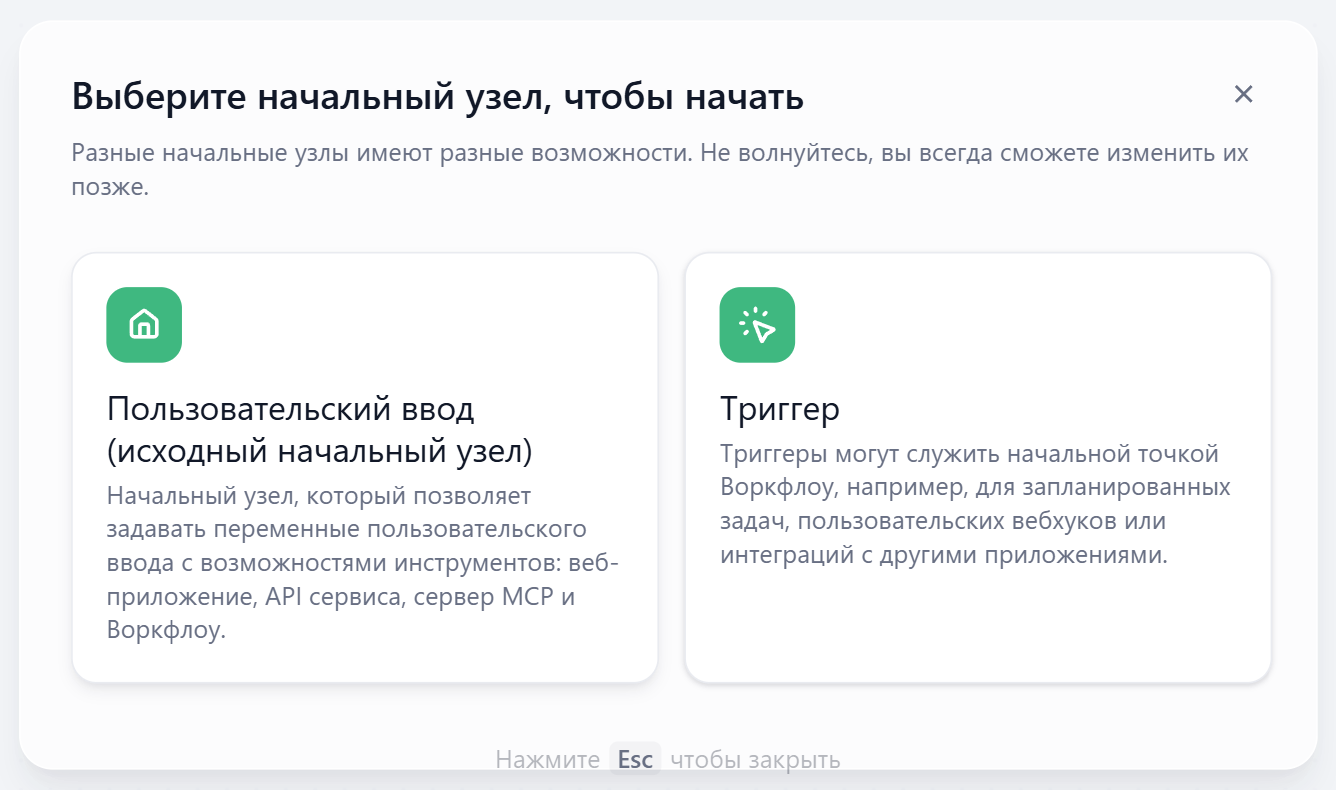
- Пользовательский ввод Это ручной режим. Рабочий процесс запускается только тогда, когда вы (пользователь) что-то вводите в поле чата. Лучше всего подходит для: большинства AI-приложений. Например, чат-ботов, ассистентов для письма, перевода и т. д.
- Триггер Это автоматический режим. Запускается автоматически по сигналу (например, каждое утро в 8:00 или по определённому событию). Лучше всего подходит для: повторяющихся задач, которые выполняются в заданное время, или для запуска этого рабочего процесса после завершения задачи в другом месте. Например, ежедневная сводка новостей.
Знакомство с холстом оркестрации
После выбора стартового узла вы увидите большую пустую область. Это холст оркестрации, на котором вы будете проектировать, создавать и тестировать свой рабочий процесс.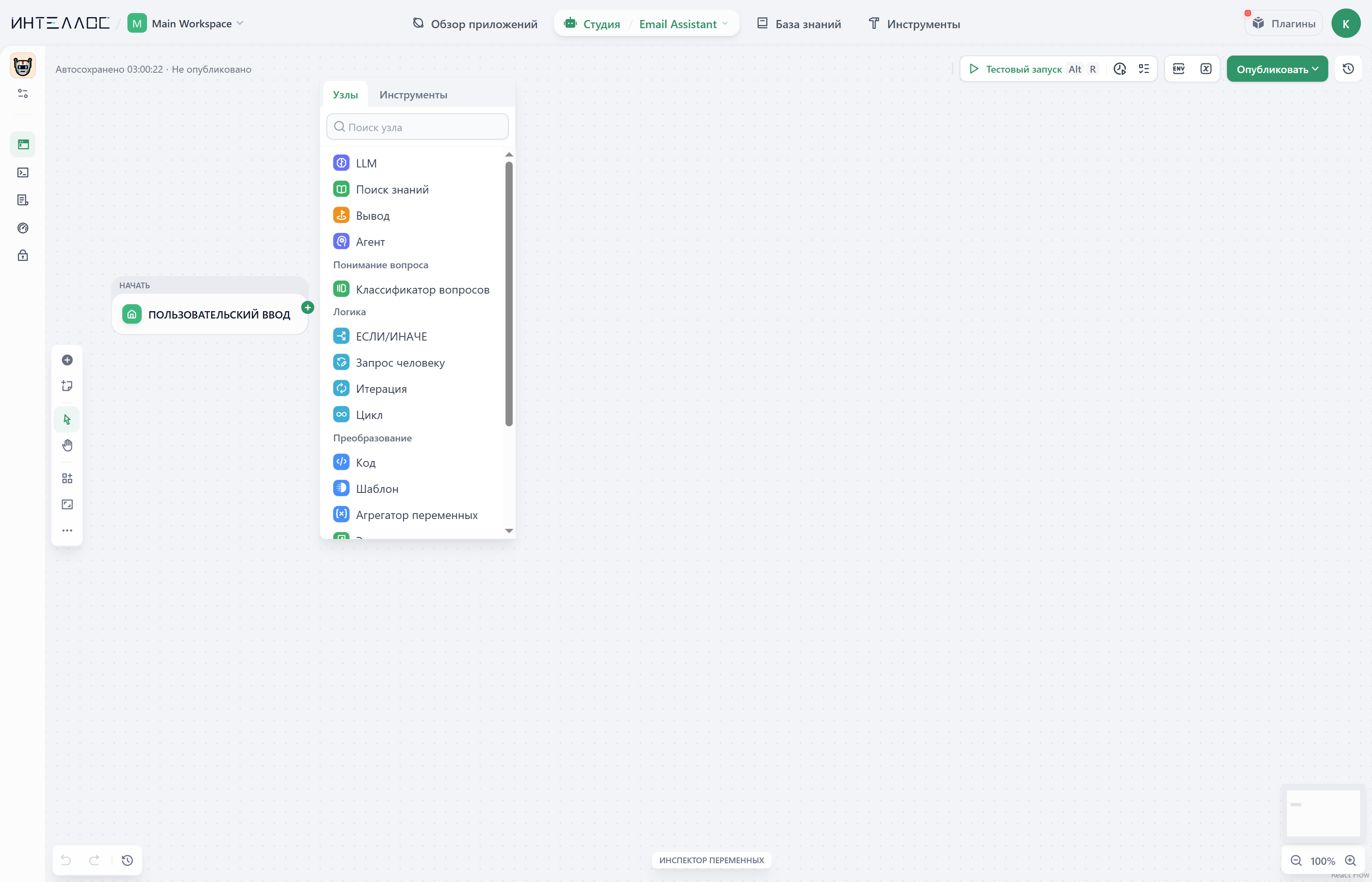
Стартовый узел
Ключевое понятие: переменные
Внутри стартового узла вы увидите слово Переменная. Не пугайтесь! Переменную можно представить как ящик для хранения с этикеткой. Каждый ящик предназначен для хранения определённого типа информации: Например, если вы создаёте планировщик путешествий, вам нужно, чтобы пользователь предоставил две части информации:Destination (пункт назначения) и Travel Days (количество дней поездки).
Пользователь A, возможно, хочет поехать в Японию на 5 дней. Пользователь B — в Париж на 3 дня.
Каждый пользователь предоставляет разное содержимое, поэтому при каждом запуске приложения содержимое этих ящиков меняется.
В этом и есть смысл переменной — выкопать яму, которую заполнит пользователь, чтобы ваш рабочий процесс мог гибко обрабатывать разные запросы каждый раз.
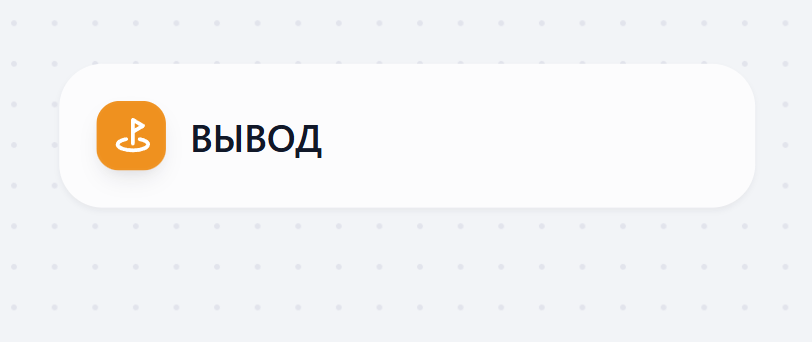
Конечный узел (Output)
Практика: начинаем создавать AI-ассистента для электронной почты
Давайте создадим базовый каркас для AI-ассистента, который помогает писать электронные письма.1
Создание приложения
Вы можете:
- Продолжить на холсте, который вы только что открыли, или
- Вернуться в Студию → «Создать пустое приложение» → выбрать Workflow и назвать его Email Assistant (Не забудьте выбрать Пользовательский ввод во всплывающем окне!)
2
Настройка стартового узла (подготовка ингредиентов)
Если вам нужна помощь AI с ответом на письмо, какую информацию ему нужно передать?Верно: обычно это имя клиента и текст исходного письма.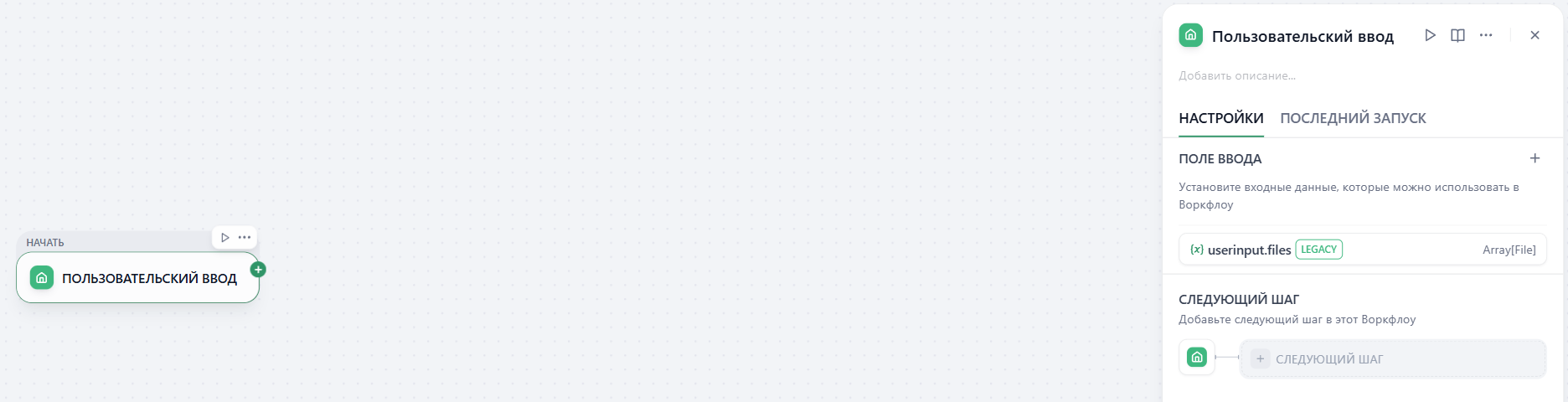
- Нажмите на узел Пользовательский ввод. На панели справа найдите Поле ввода и нажмите кнопку +.
-
Во всплывающем окне мы создадим две переменные (два ящика для хранения):
Переменная 1 (для имени клиента)
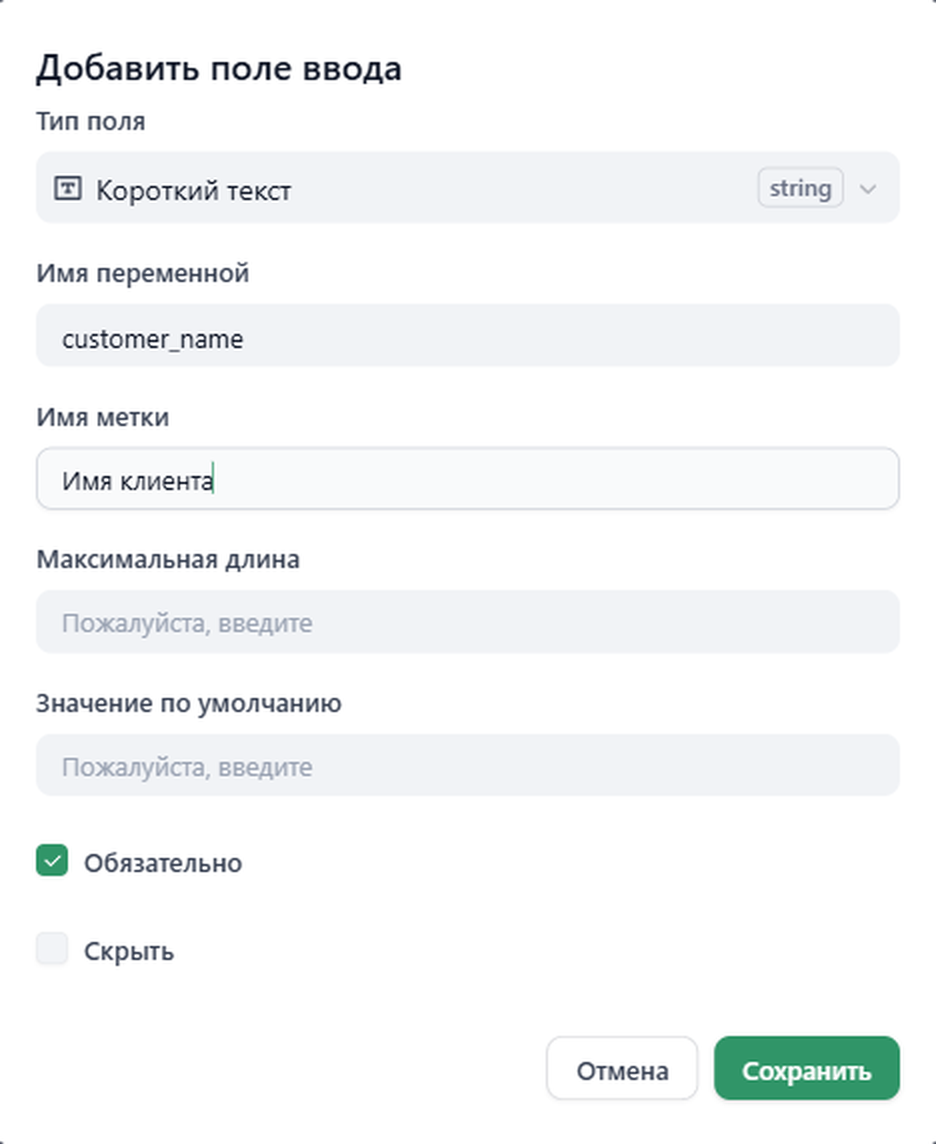
- Тип поля: Короткий текст
- Имя переменной:
customer_name - Имя метки: Имя клиента
- Остальные параметры оставьте по умолчанию
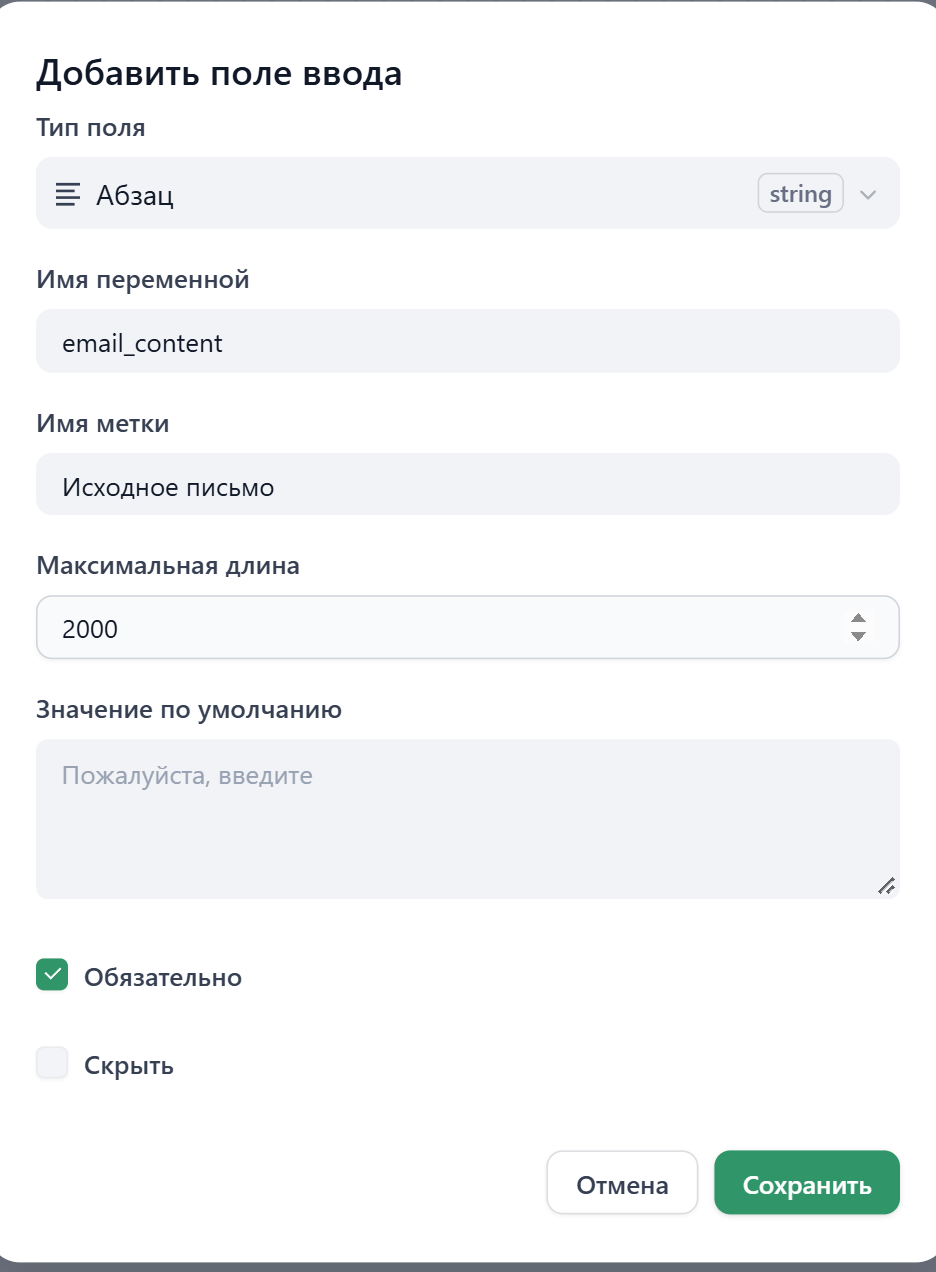
- Тип поля: нажмите на раскрывающийся список и выберите Абзац (Поскольку письма обычно длинные, поле «Абзац» больше и вмещает больше текста)
- Имя переменной:
email_content - Имя метки: Исходное письмо
- Максимальная длина: вручную измените на 2000, чтобы вместить длинные письма
3
Создание конечного узла (постановка цели)
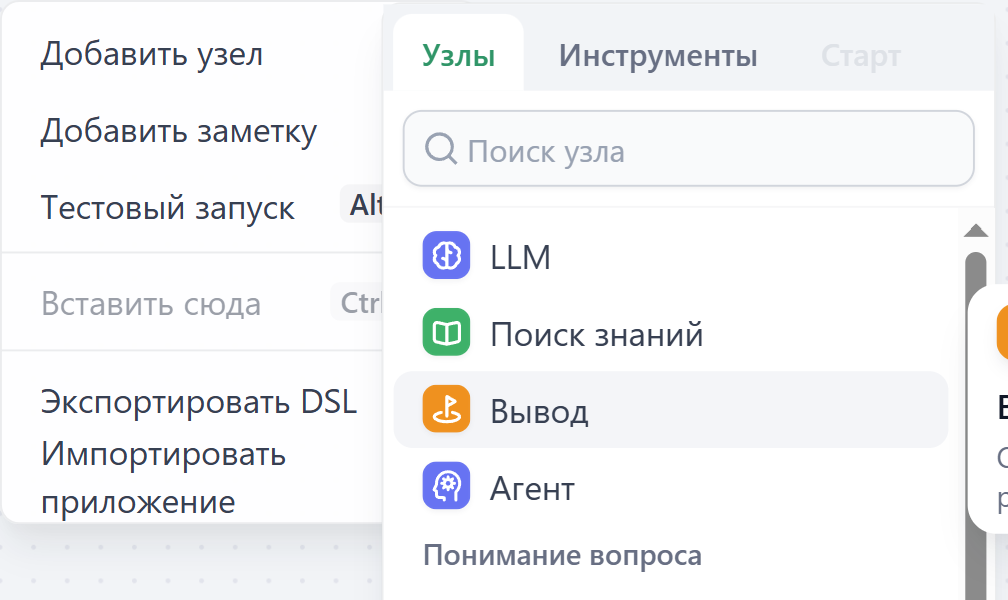
Щёлкните правой кнопкой мыши в любом месте пустого белого пространства холста. Выберите Добавить узел и выберите Вывод из списка.