Здравствуйте! Что вообще такое Интеллос? А какие модели он поддерживает?Если отправить это нашему текущему ИИ-ассистенту, он, скорее всего, ответит только на первый вопрос или даст расплывчатый ответ сразу на оба. Нам нужен способ сначала выделить каждый вопрос, а затем в цикле пройтись по базе знаний и ответить на них по очереди.
Экстрактор параметров
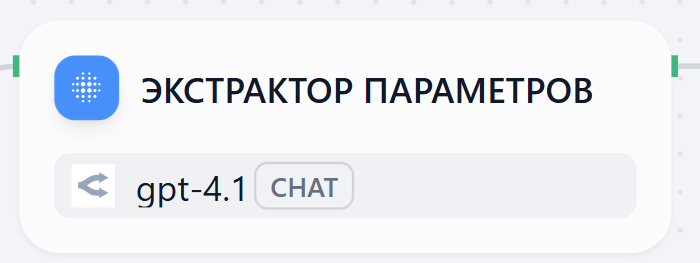
Практика 1: добавьте экстрактор параметров
Прежде чем дорабатывать почтового ассистента, удалим эти узлы: Поиск знаний, If/Else, LLM, LLM 2 и Агрегатор переменных.1
Добавьте узел
Сразу после узла Start добавьте узел Экстрактор параметров.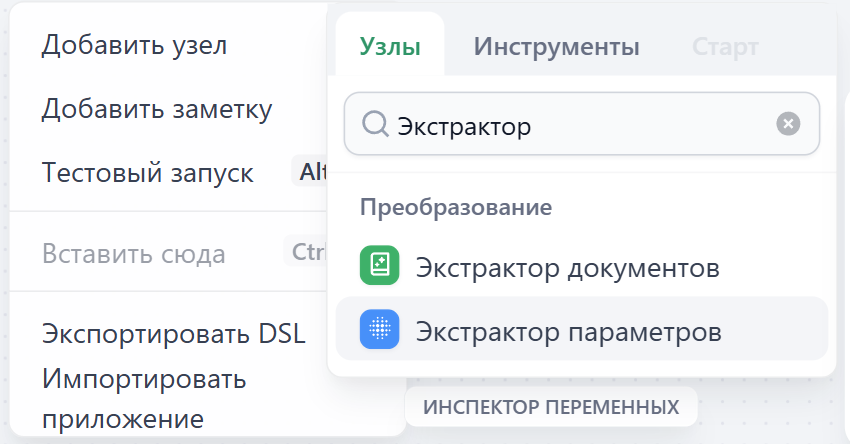
2
Задайте ввод
Нажмите на Экстрактор параметров и в разделе Входная переменная на правой панели выберите 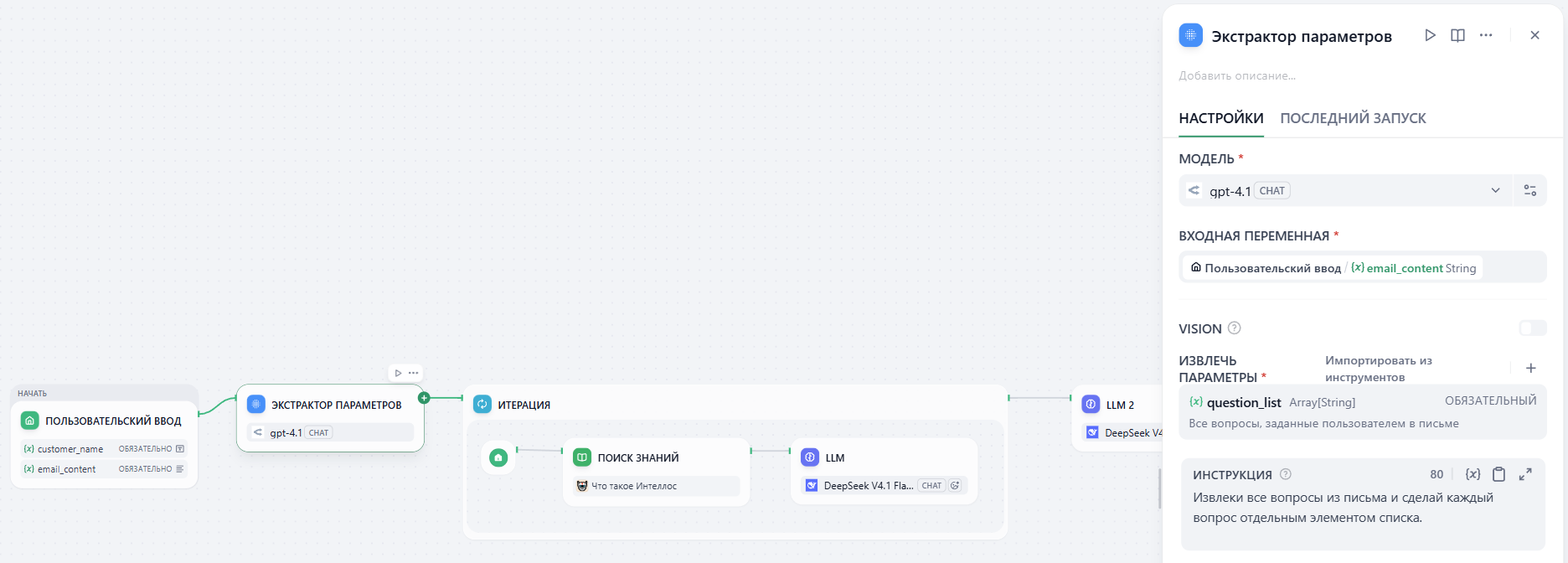 Поскольку ИИ не знает автоматически, какая именно информация нужна нам из письма, мы должны указать ему собрать все вопросы.
email_content.3
Добавьте извлекаемый параметр
Нажмите на значок плюс (+) рядом с Извлечь параметры, чтобы начать определять, что именно должен искать ИИ. Назовём его 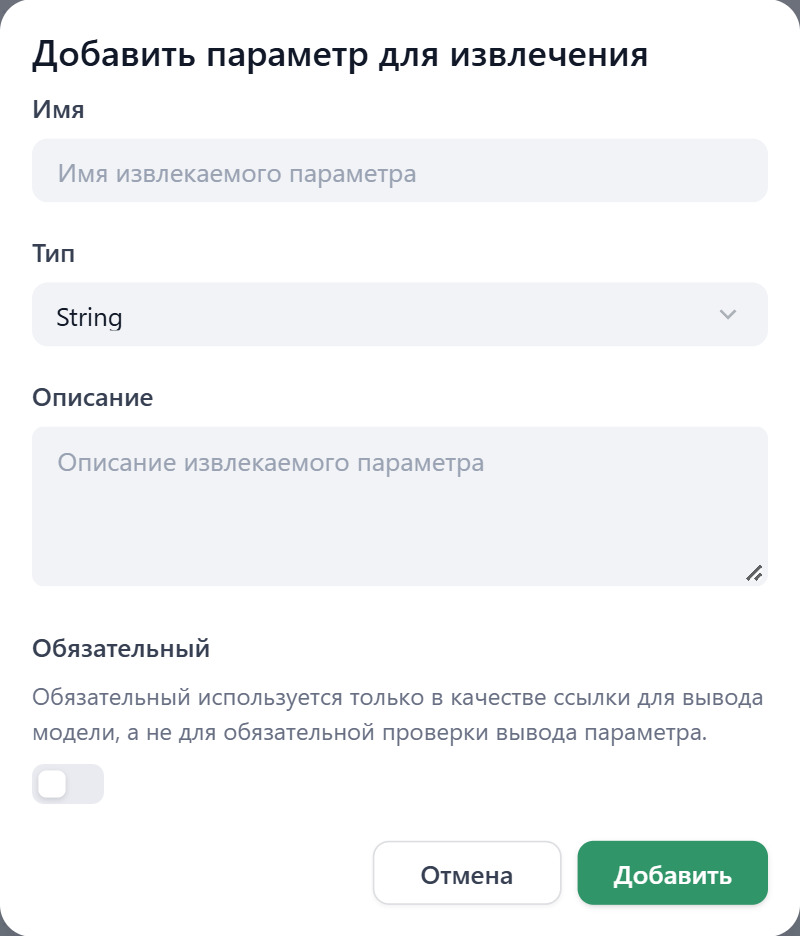
question_list.Типы параметровЕсли Экстрактор параметров — это разведчик, то тип — это ведро, в котором он переносит информацию. Под нужную информацию требуется подходящее ведро.Одиночные значения (маленькие вёдра)
- String (текст): для одного фрагмента текста, например имени клиента
- Number: для одного числа, например количества в заказе
- Boolean: простое Да или Нет (True/False), подходит для результата проверки или решения
- Array[String]: Array означает список, а String — текст. Так что
Array[String]означает корзину, которая может хранить несколько фрагментов текста — например, все отдельные вопросы из письма - Array[Number]: контейнер, в котором хранятся разные числа, например список цен или товаров
- Array[Boolean]: используется для хранения нескольких результатов проверки Да/Нет. Например, чтобы проверить список из нескольких пунктов to-do и вернуть, выполнен ли каждый из них, как в
[Yes, No, Yes] - Array[Object]: продвинутая папка, хранящая наборы данных (например, список контактов, где у каждой записи есть имя и номер телефона)
4
Завершите добавление извлекаемого параметра
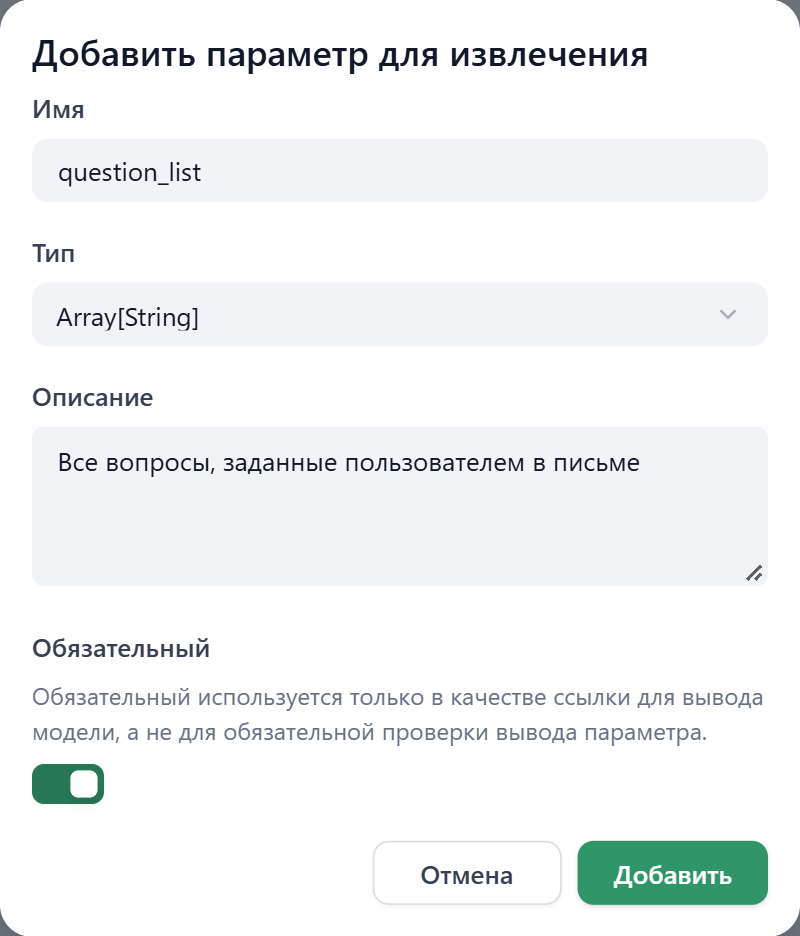
- Исходя из наших потребностей, выберите
Array[String]для содержимого письма. - Добавьте описание, чтобы дать дополнительный контекст. Можно написать: Все вопросы, заданные пользователем в письме. После этого нажмите Добавить.
5
Добавьте инструкции
В поле Инструкции под извлекаемыми параметрами введите чёткую команду, которая объяснит ИИ, как действовать.Например: Извлеки все вопросы из письма и сделай каждый вопрос отдельным элементом списка.
Итерация
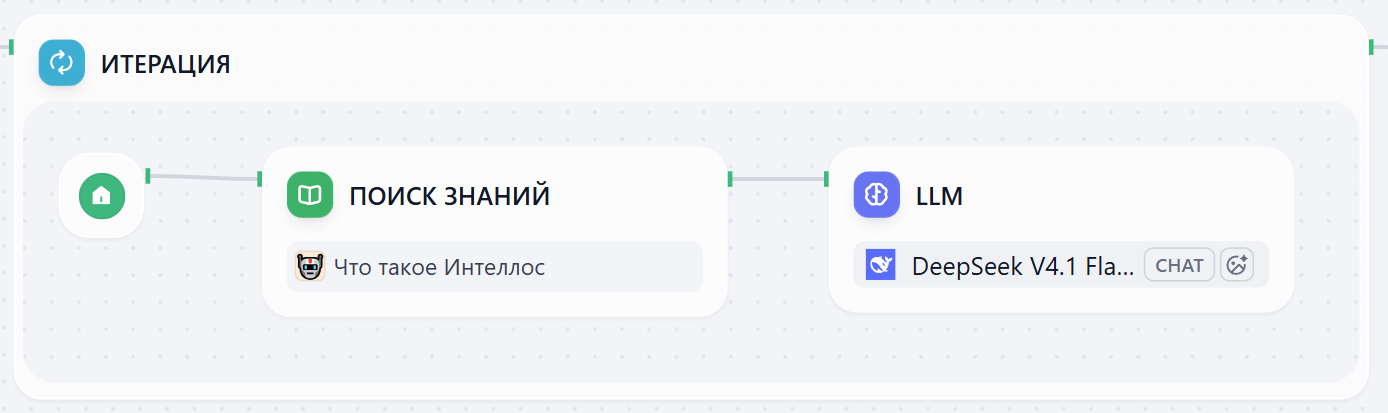
Практика 2: настройте узел итерации
1
Добавьте узел
- Добавьте узел Итерация после Экстрактора параметров.
- Нажмите на узел Итерация и перейдите к панели Input справа.
- Выберите
{x} question_listиз Экстрактора параметров. Выходную переменную пока оставьте пустой.
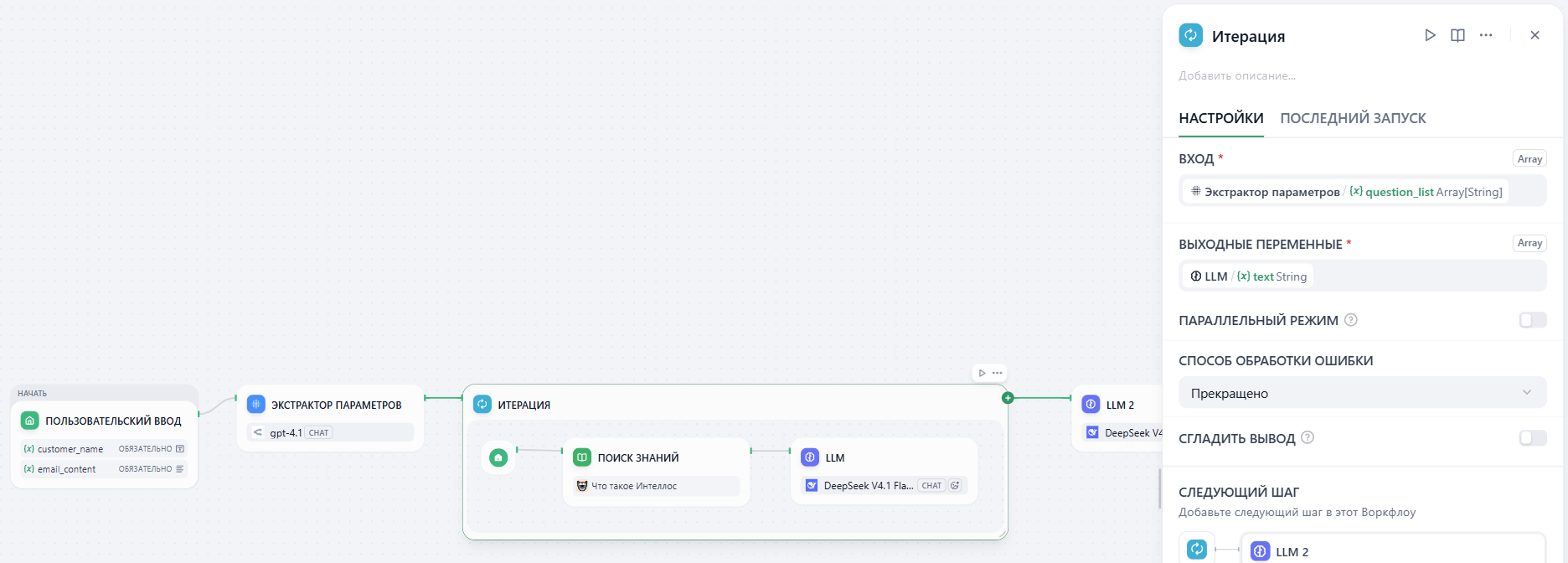
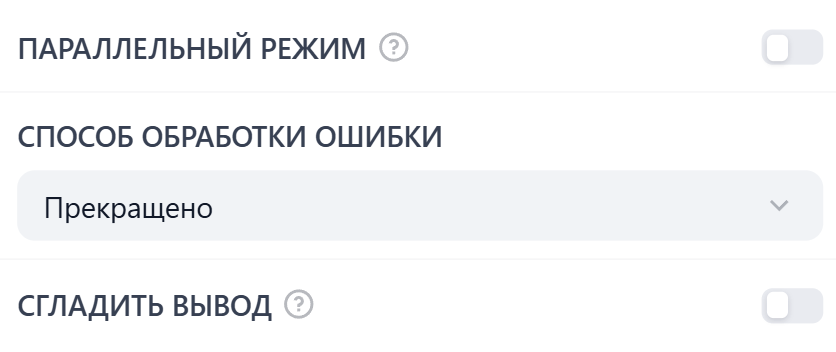
- Когда отключён, рабочий процесс обрабатывает каждый элемент списка по очереди (завершает Вопрос 1, затем переходит к Вопросу 2).
- Когда включён, рабочий процесс пытается обработать все элементы списка одновременно (как 5 поваров, которые готовят 5 разных блюд в одно и то же время).
- Прекращено: означает, что если любой отдельный элемент списка (например, 2-й вопрос) завершится с ошибкой во время подпроцесса, весь рабочий процесс немедленно остановится
- Продолжить при ошибке: означает, что даже если 2-й вопрос завершится с ошибкой, рабочий процесс пропустит его и продолжит обработку оставшихся вопросов
- Удалить аномальный вывод: похоже на игнорирование, но дополнительно удаляет этот конкретный сбойный элемент из итогового списка результатов
2
Добавьте узел поиска знаний
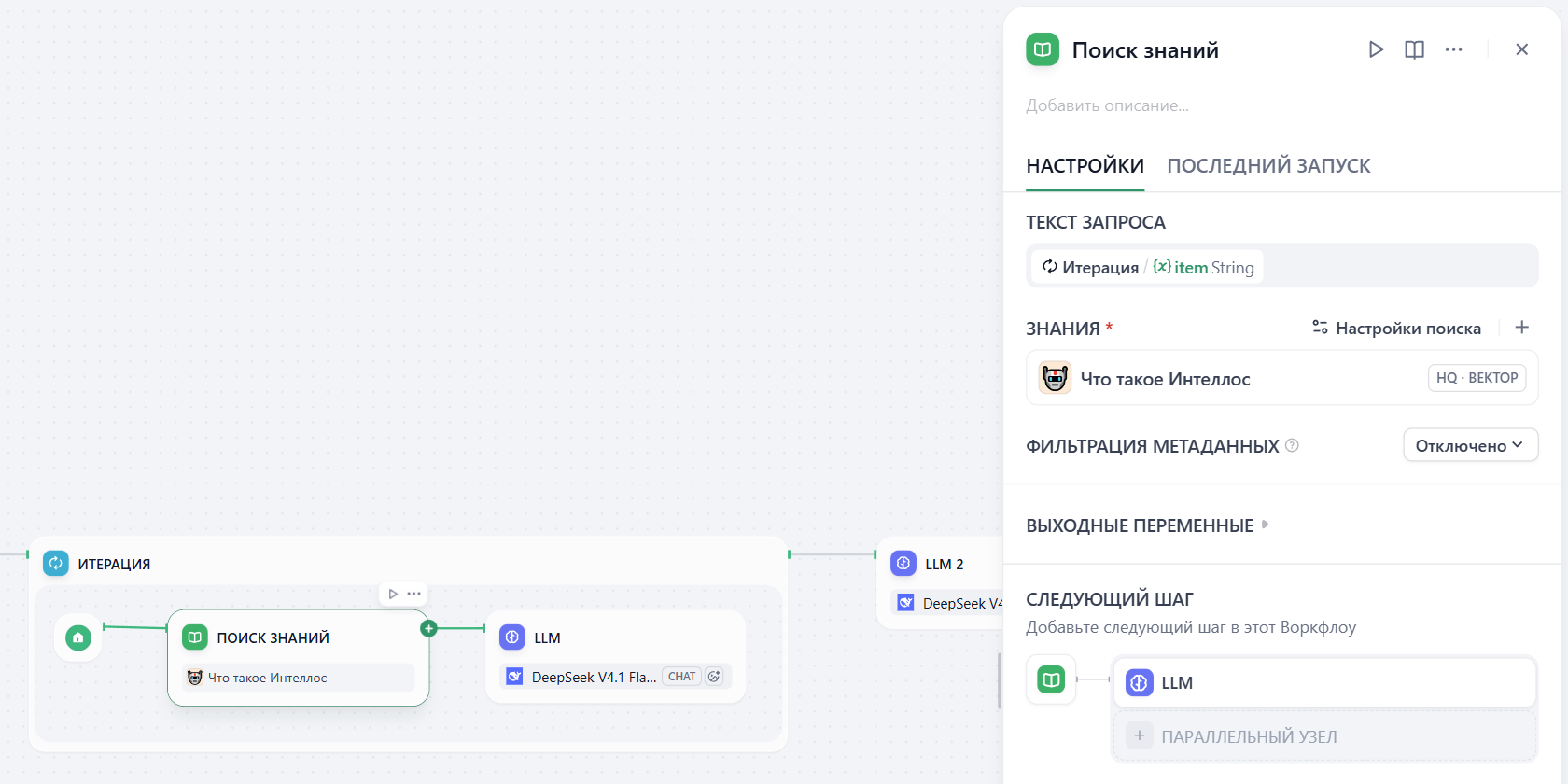
- Внутри блока Итерация добавьте узел Поиск знаний.
- Задайте текст запроса как
{x} item. В итерации item всегда указывает на вопрос, который обрабатывается в данный момент.
3
Добавьте узел LLM
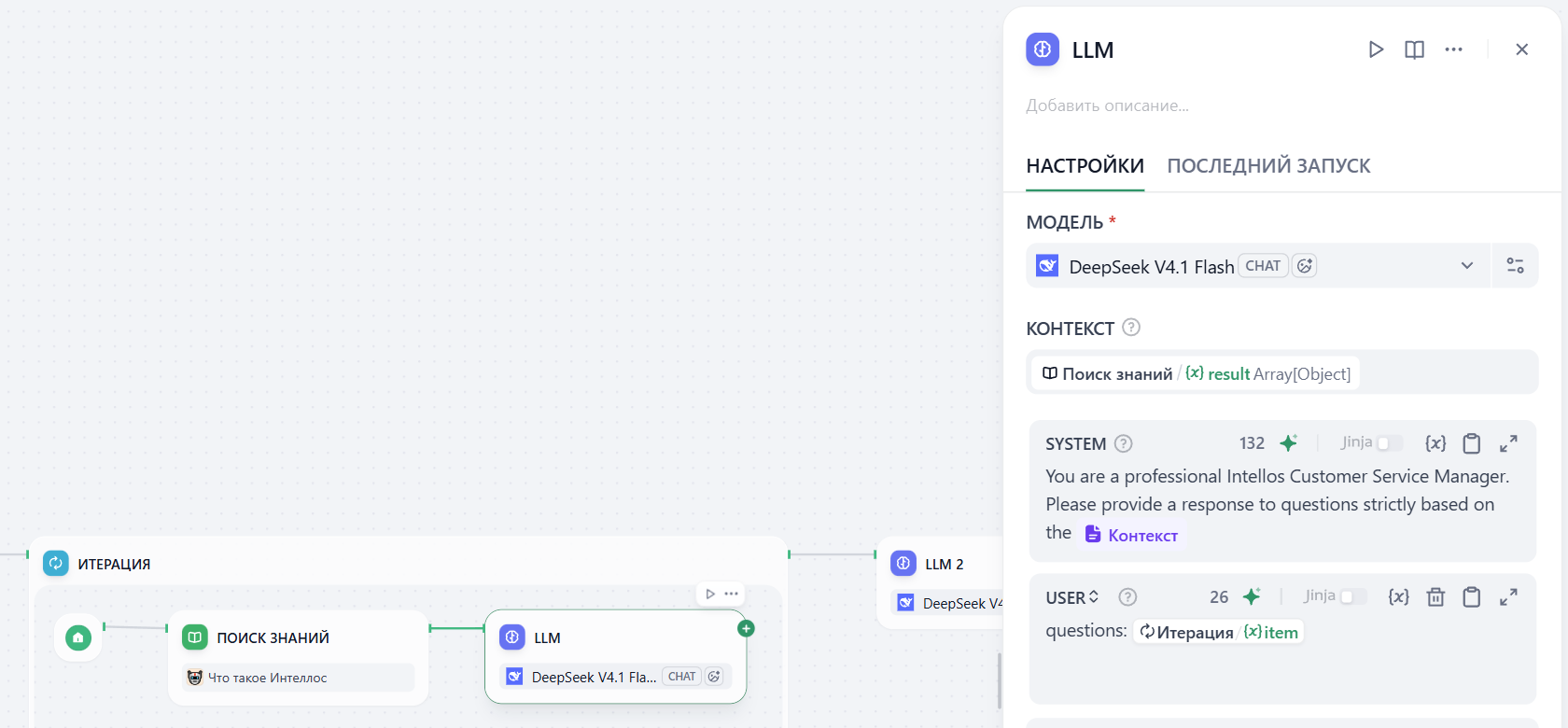
- Добавьте узел LLM после Поиска знаний.
- Настройте его так, чтобы он отвечал на вопрос на основе найденного контекста.
4
Задайте вывод итерации
- Нажмите на узел Итерация.
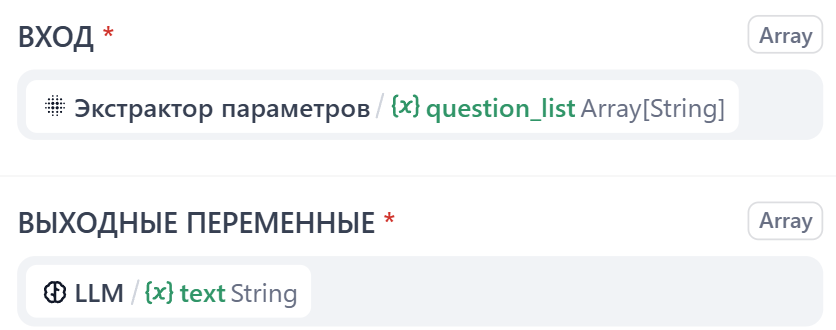
- В поле Выходная переменная выберите переменную, представляющую ответ LLM внутри цикла. Теперь узел Итерация будет собирать каждый ответ и складывать их в новый список.
5
Добавьте финальный узел LLM
Наконец, подключите последний узел LLM. Этот финальный редактор возьмёт все собранные ответы и отшлифует их в одно профессиональное письмо.Не забудьте добавить промпт в системное сообщение и сообщение пользователя. Можете опереться на промпт ниже.Пользователь: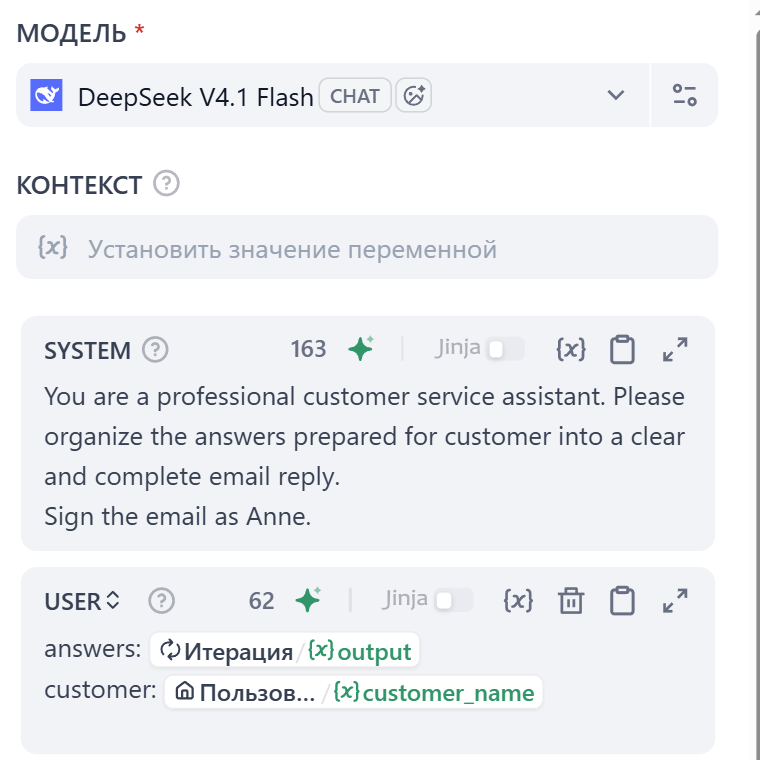
6
Финальная проверка
- Нажмите на чек-лист, чтобы увидеть, не пропущено ли что-нибудь. Согласно заметкам, нам нужно подключить узел Вывод и исправить проблему с недопустимой переменной.
- Подключите узел Вывод к стоящему перед ним узлу LLM 2, удалите его прежнюю переменную, а затем выберите text в LLM 2 в качестве выходной переменной.