

Публикация приложения
-
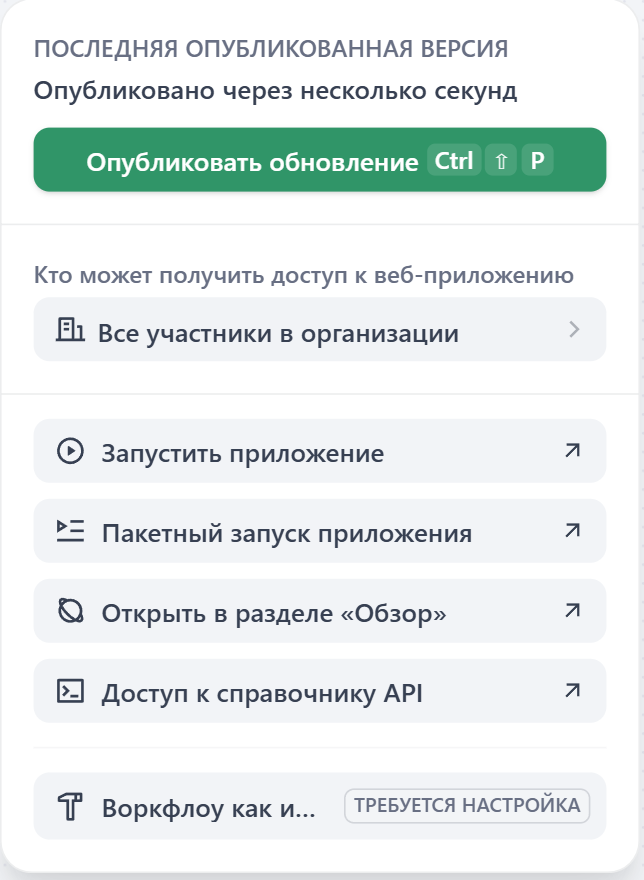
Наведите курсор на верхний правый угол холста и нажмите кнопку Опубликовать. Вы увидите, как загораются другие кнопки.
Каждый раз, когда вы вносите изменения в рабочий процесс, нажимайте Опубликовать → Обновить, чтобы сохранить их.Если вы не обновите версию, действующей останется старая.
-
После публикации ранее неактивные кнопки становятся доступными.
-
Поделитесь приложением
Нажмите Запустить приложение. Интеллос автоматически создаст для вас WebApp. Это готовый к работе чат-интерфейс вашего почтового ассистента.
Вы можете отправить эту ссылку коллегам или друзьям. Им не нужно входить в Интеллос, чтобы пользоваться почтовым ассистентом.

-
Пакетный запуск приложения
Если вам нужно ответить на 100 писем, копирование и вставка по одному отнимут массу сил.
В Интеллос достаточно подготовить CSV-файл со 100 письмами. Загрузите его в функцию пакетного запуска Интеллос. Интеллос автоматически обработает все 100 писем и вернёт вам таблицу со всеми сгенерированными ответами.
Поскольку мы задали определённые переменные (например,
email_content), ваш CSV-файл должен соответствовать этому формату. Чтобы упростить задачу, Интеллос предоставляет шаблон, который можно скачать.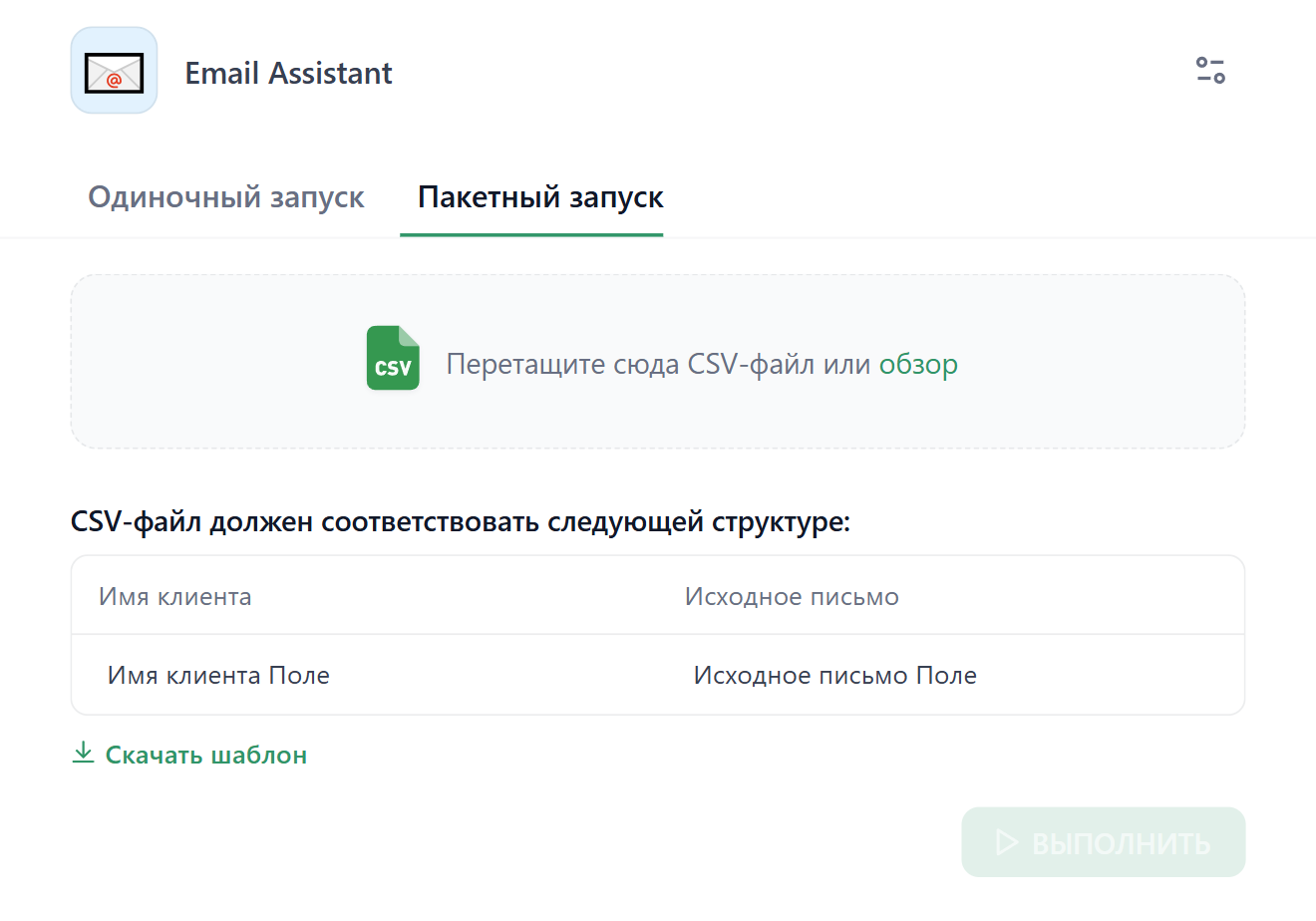
-
Прочее
- Доступ к справочнику по API: если вы умеете программировать, получите API Key, чтобы напрямую интегрировать этот рабочий процесс в свой сайт или мобильное приложение
- Открыть в разделе «Исследовать»: закрепите это приложение в боковой панели рабочего пространства для быстрого доступа в следующий раз
- Опубликовать как инструмент: упакуйте свой рабочий процесс в плагин, чтобы другие Агенты могли использовать ваш почтовый ассистент как инструмент
-
Поделитесь приложением
Нажмите Запустить приложение. Интеллос автоматически создаст для вас WebApp. Это готовый к работе чат-интерфейс вашего почтового ассистента.
Вы можете отправить эту ссылку коллегам или друзьям. Им не нужно входить в Интеллос, чтобы пользоваться почтовым ассистентом.
Мониторинг приложения
Как создателю, вам нужно понимать состояние этого ассистента. С помощью мониторинга и журналов вы можете отслеживать работоспособность, производительность и затраты.Командный центр: Мониторинг
Нажмите Мониторинг в левой боковой панели, чтобы увидеть, как работает ваше приложение.Увеличительное стекло: Журналы
Журналы фиксируют детали каждого запуска: время, ввод, длительность и вывод. Чтобы получить доступ к подробным записям, нажмите «Журналы» в левой боковой панели. Зачем нужны журналы?- Отладка: пользователь говорит, что не работает? Загляните в журналы, чтобы воспроизвести место преступления и точно увидеть, какой узел дал сбой.
- Производительность: посмотрите, сколько времени занял каждый узел. Найдите узкое место, которое всё замедляет.
- Понимание пользователей: читайте, о чём на самом деле спрашивают пользователи. Используйте эти реальные данные, чтобы обновить базу знаний или улучшить промпты.
- Контроль затрат: проверьте, сколько именно токенов стоил конкретный запуск.
Вы можете нажать на каждую запись в журнале, чтобы посмотреть подробности. Например, вы можете выявить часто задаваемые вопросы пользователей и своевременно использовать их для обновления и доработки своей базы знаний.
Создание AI-приложения — это новая точка отсчёта, и в этом суть LLMOps (Large language model operations).
- Наблюдайте: смотрите в журналы. О чём спрашивают пользователи? Довольны ли они ответами?
- Анализируйте: на некоторых вопросах возникают галлюцинации, или какие-то инструменты часто исчерпывают лимит
- Оптимизируйте: вернитесь на холст. Отредактируйте промпт, добавьте документ в базу знаний или подправьте логику рабочего процесса
- Публикуйте: выпустите обновлённую версию