

Узел ЕСЛИ/ИНАЧЕ
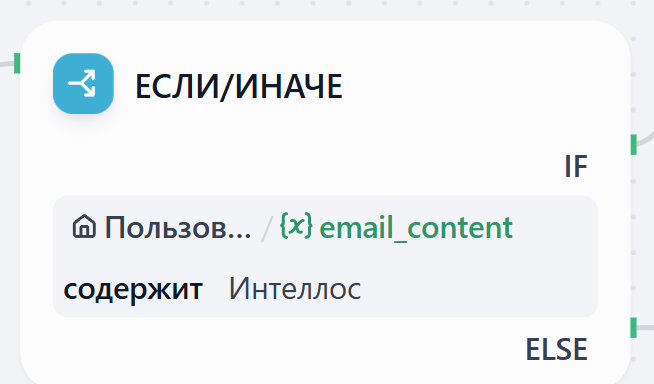
Практика 1: настройте перекрёсток
Улучшим нашего ассистента, чтобы он различал письма, связанные с Интеллос, и все остальные.1
Вставьте узел
Наведите курсор на линию между узлами Start и Поиск знаний. Нажмите значок «плюс» (+) и выберите узел ЕСЛИ/ИНАЧЕ.
2
Задайте правила
- Нажмите на узел, чтобы открыть панель
- Нажмите + Добавить условие в секции IF. Выберите переменную:
{x} email_content
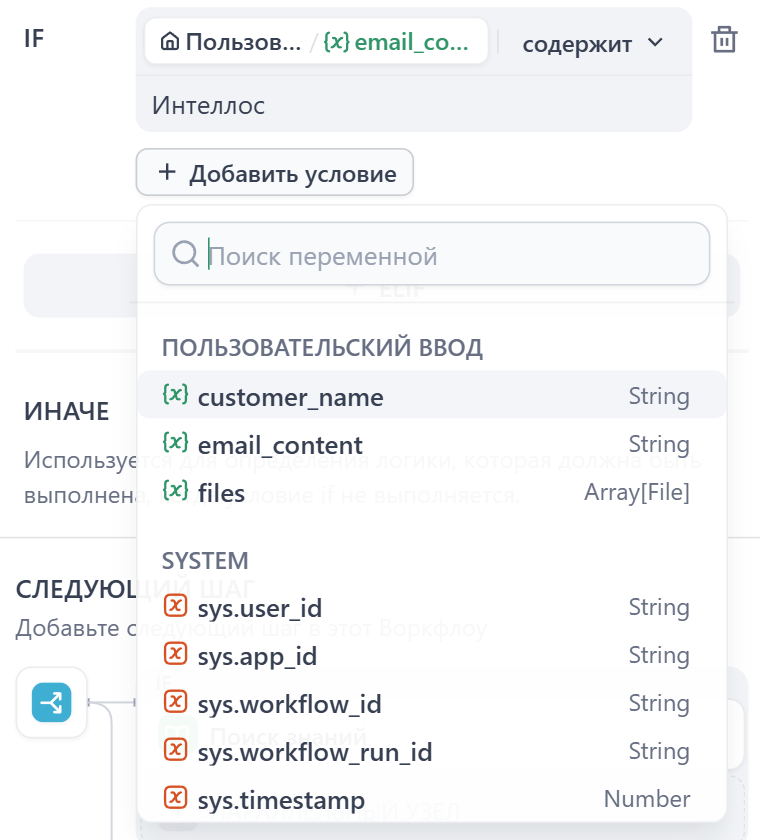
- Логика: оставьте Содержит. Введите Интеллос в поле ввода
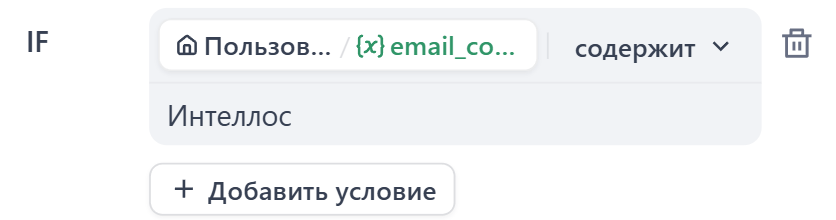
If the email content contains the word Интеллос.Как устроен светофорПри настройке условий Интеллос предлагает несколько способов оценить информацию — как разные сигналы на перекрёстке:
- Равно / Не равно Как идеальный ключ для замка. Содержимое должно точно совпадать с вашим значением.
- Содержит / Не содержит Как увеличительное стекло. Проверяет, есть ли определённое ключевое слово где-либо в тексте. Именно это мы используем сегодня.
- Начинается с / Заканчивается на Проверяет, начинается ли или заканчивается текст определёнными символами.
- Пусто / Не пусто Проверяет, есть ли у переменной какое-либо содержимое. Например: проверка того, действительно ли пользователь загрузил вложение. Понимание этих вариантов помогает задавать точные и гибкие правила и строить гораздо более умный рабочий процесс!
Практика 2: спланируйте разные пути
Теперь, когда у нас есть перекрёсток, нужно решить, что происходит на каждой дороге.A. Маршрут писем, связанных с Интеллос (ветка IF)
Нажмите значок «плюс» (+) справа от ветки IF, протяните линию и подключите её к узлу Поиск знаний. Что это значит: когда письмо содержит слово Интеллос, поток выполняет профессиональный процесс ответа, который мы построили в прошлом уроке (он ищет информацию в базе знаний).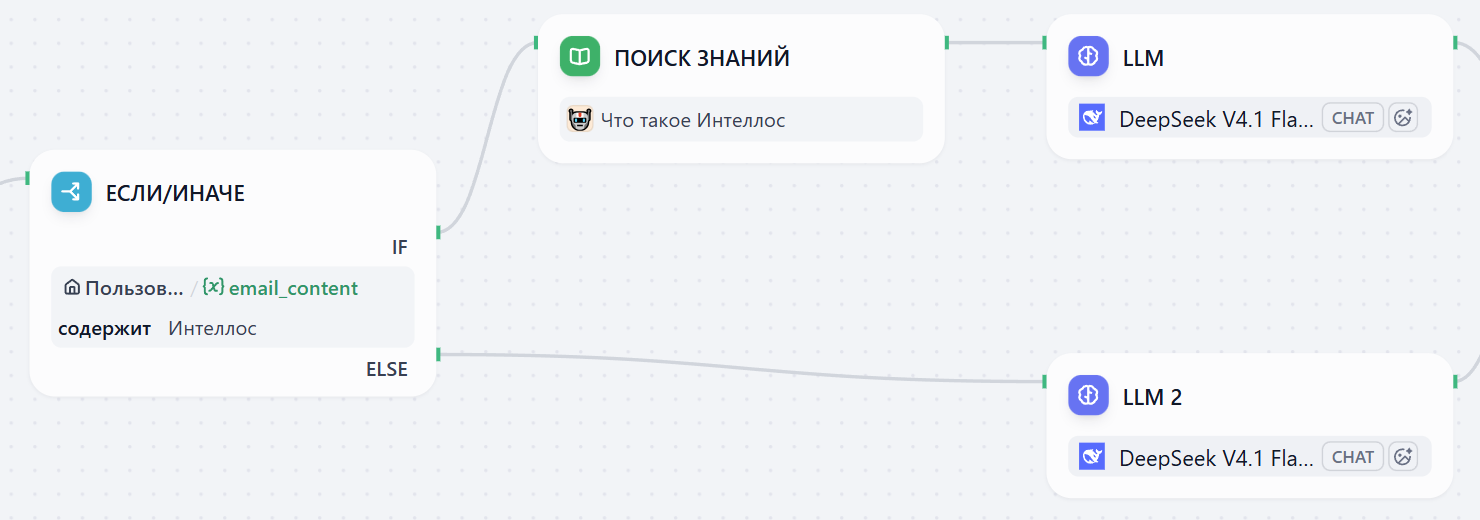
B. Маршрут несвязанных писем (ветка ELSE)
Для писем, которые не связаны с Интеллос или не упоминают его, создадим простой, вежливый и универсальный процесс ответа.1
Создайте новый узел
Нажмите (+) рядом с ELSE и выберите новый узел LLM (LLM 2)
2
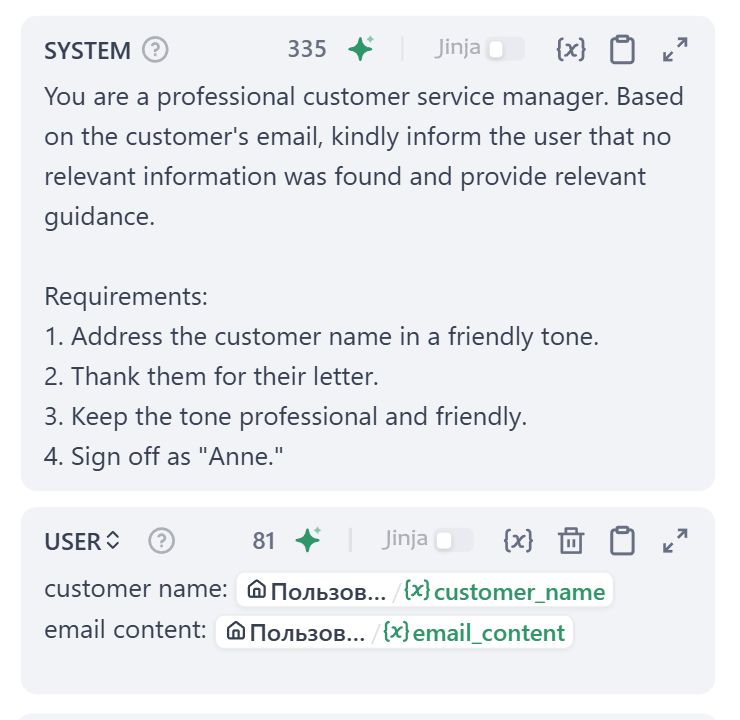
Добавьте промпт в этот узел LLM
Скопируйте и вставьте промпт ниже
3
Добавьте сообщение пользователя
- Нажмите кнопку Добавить сообщение под системным сообщением.
- В поле сообщения пользователя введите customer name:.
- Нажмите
/на клавиатуре. - Появится меню выбора переменной — нажмите
customer_name. - Нажмите Enter, чтобы начать новую строку, и введите email content:
- Снова нажмите клавишу / и выберите
email_content.
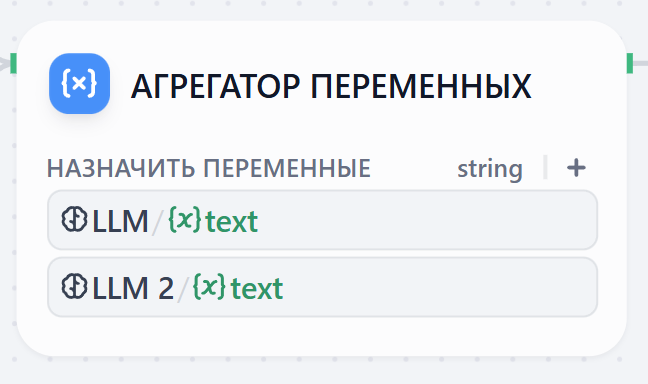
Агрегатор переменных
Практика 3: добавьте агрегатор переменных
1
Добавьте агрегатор
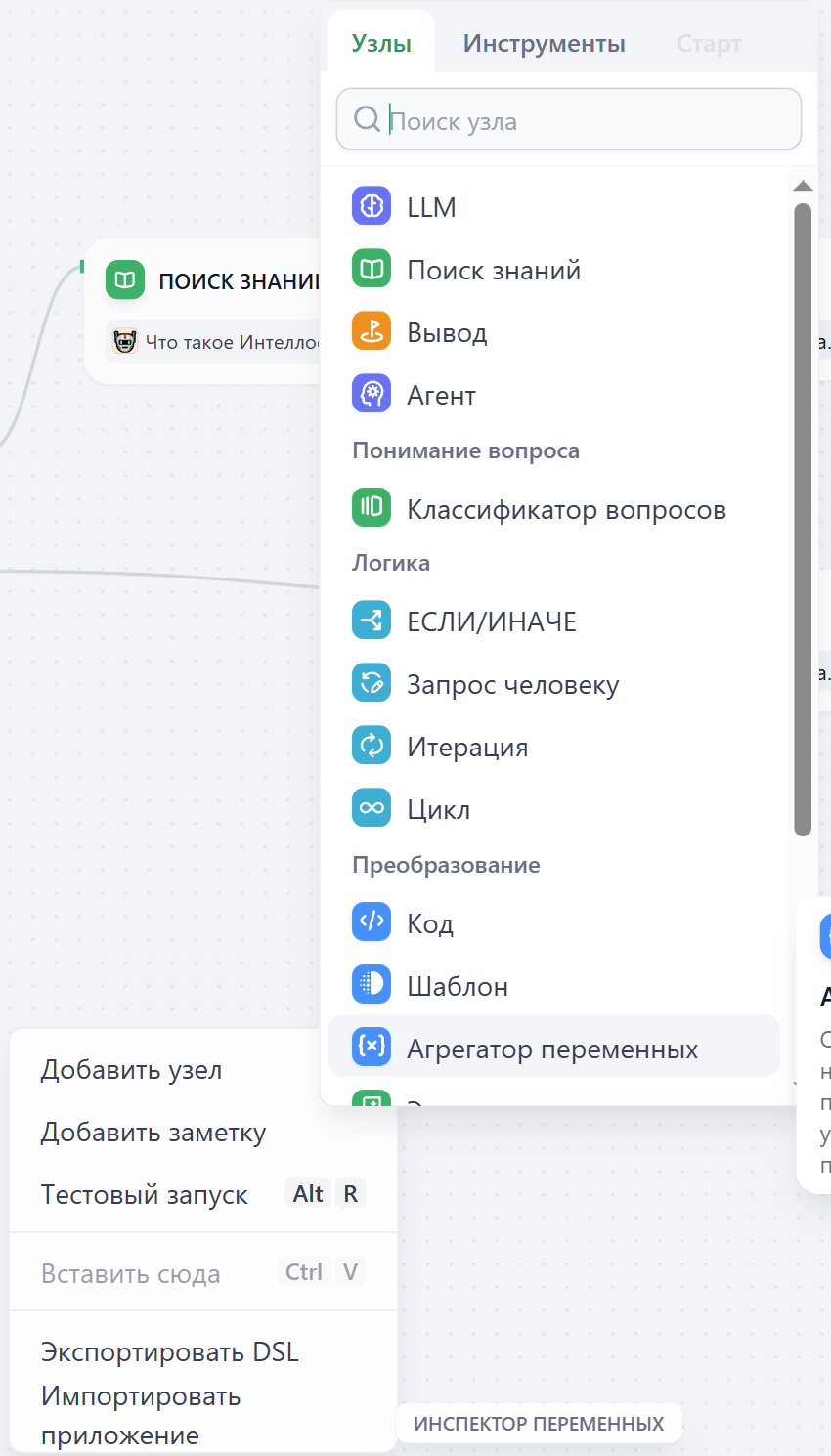
- Выберите линию соединения между узлом End и узлом LLM и удалите её.
- Нажмите правой кнопкой мыши на холсте, выберите Добавить узел и укажите узел Агрегатор переменных.
2
Объедините пути
Подключите узлы LLM и LLM 2 к агрегатору переменных.
3
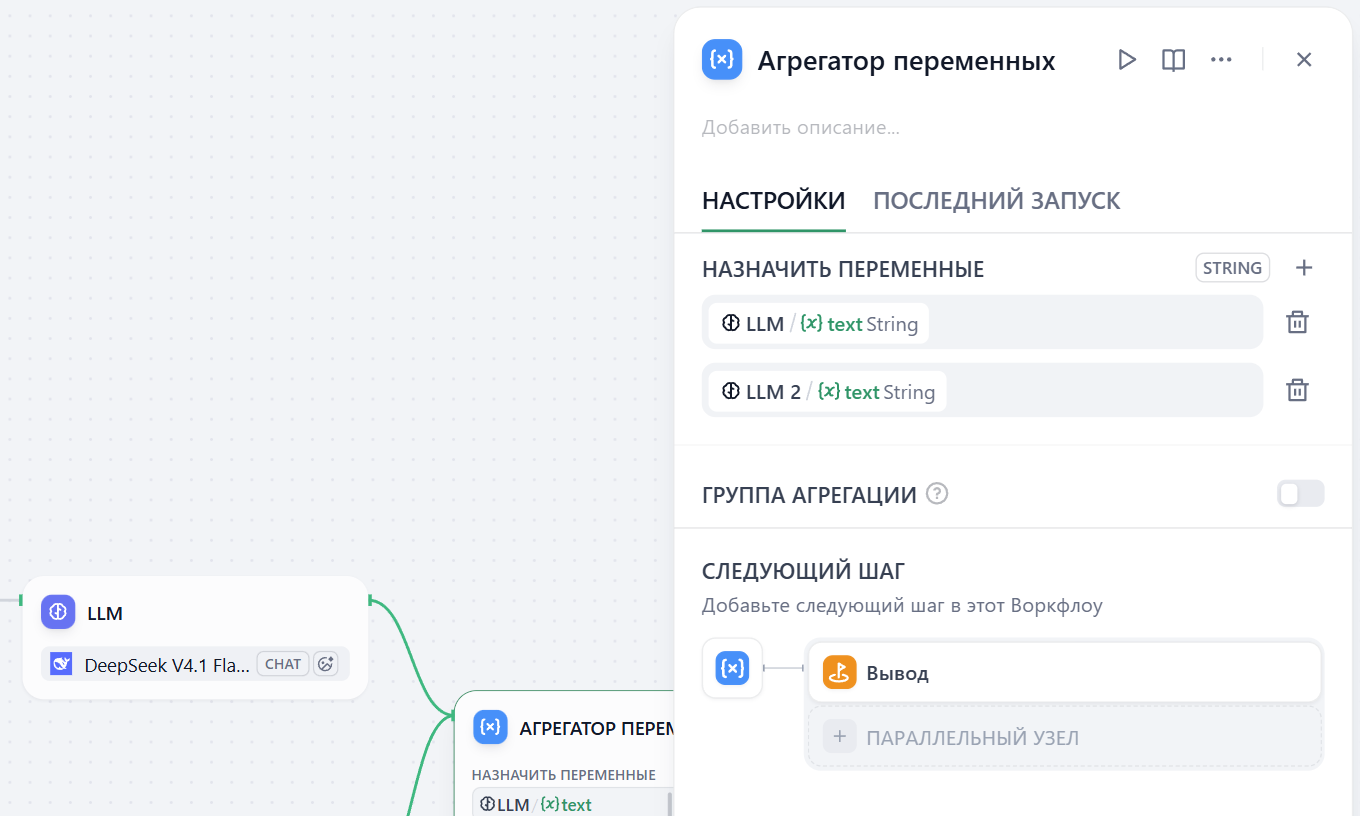
Назначьте вывод
- Нажмите на узел «Агрегатор переменных».
- Нажмите значок «плюс» (+) рядом с Назначить переменные.
- Выберите text из LLM 1 И text из LLM 2.
4
Заключительный шаг
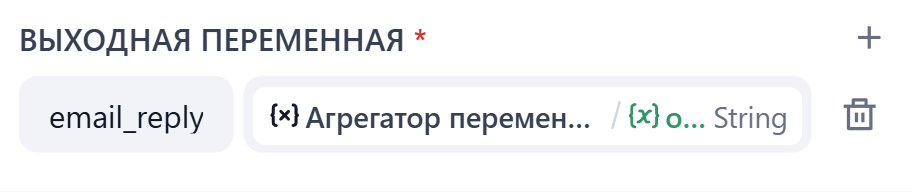
- Подключите агрегатор переменных к узлу Вывод.
- Обновите выходную переменную, указав результат агрегатора переменных вместо прежних результатов LLM.

5
Протестируйте и запустите
Нажмите Тестовый запуск, введите имя клиента и попробуйте протестировать на вводах, которые как содержат, так и не содержат ключевое слово Интеллос, чтобы увидеть разные результаты.