Настройка модели
Прежде чем приступить, нужно подключиться к поставщику модели.1
Откройте настройки
Нажмите на свой аватар в правом верхнем углу и выберите Настройки.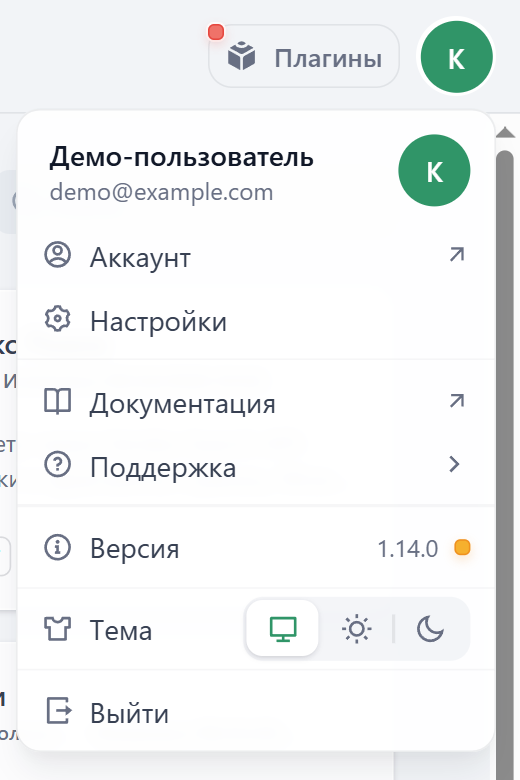
2
Проверьте подключённые модели
В меню слева нажмите Поставщик модели. В разделе Модели показаны поставщики, которые уже подключены в вашем рабочем пространстве. Нажмите Показать модели, чтобы увидеть доступные модели. Если нужного поставщика нет, установите его в разделе Установка поставщиков моделей ниже на странице.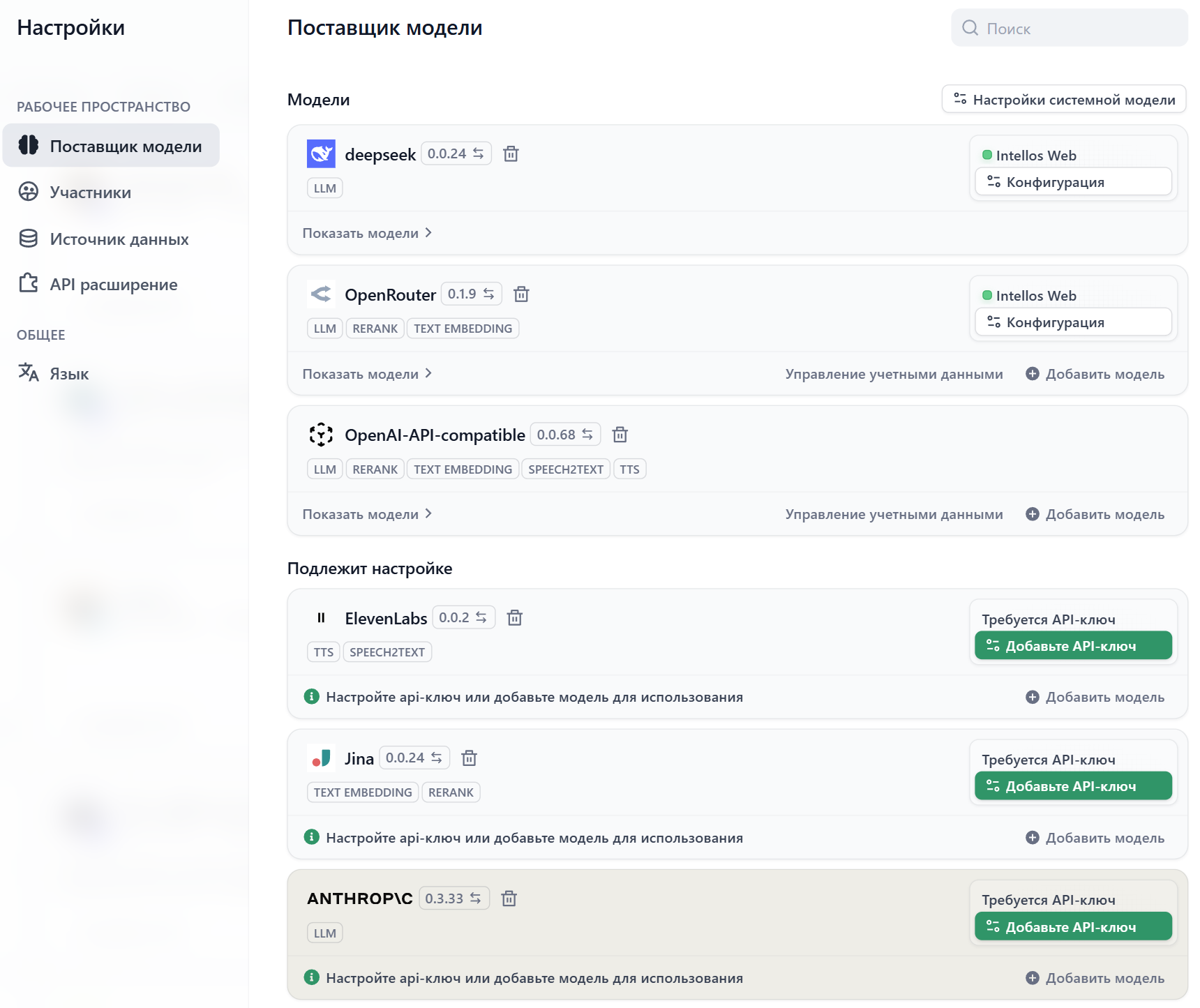
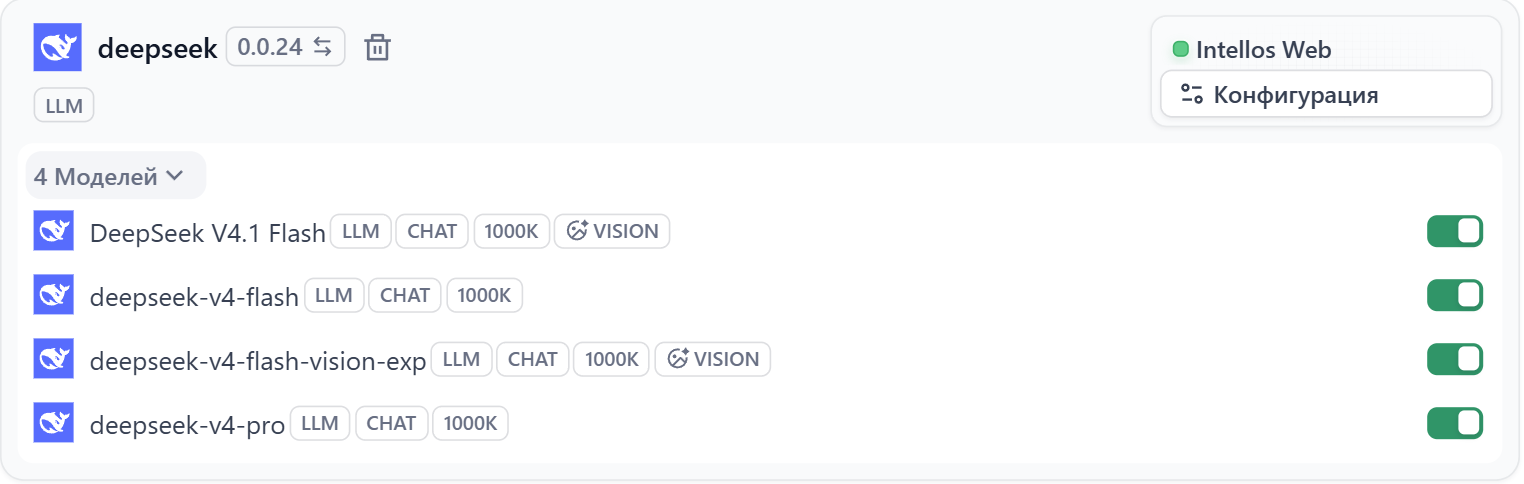
3
Вернитесь на холст
Когда модели подключены, всё готово к работе! Нажмите ESC (или X) в правом верхнем углу, чтобы вернуться на холст.
Разбираемся в тегах
Кондитер прекрасно печёт торты, но никудышно готовит суши. Точно так же разные модели ИИ имеют разные сильные стороны. При выборе модели в Интеллос вы увидите теги рядом с их названиями. Вот как их читать, чтобы выбрать подходящую именно вам.CHAT (Собеседник)
CHAT (Собеседник)
Это основа основ ИИ. Лучше всего подходит для:
- Диалогов
- Написания статей
- Краткого изложения текста
- Ответов на вопросы
128K (Отличная память)
128K (Отличная память)
Это число обозначает контекстное окно. Можно представить его как кратковременную память.Здесь K означает «тысяча». 128K значит, что модель может удерживать 128 000 токенов (примерно равно слову или слогу). Чем больше число, тем лучше память.
Если вам нужно проанализировать огромный PDF-отчёт или целую книгу, понадобится модель с большим числом здесь.
Multi-modal (Развитые чувства)
Multi-modal (Развитые чувства)
Modal означает просто тип информации. Большинство ранних моделей ИИ умели только читать текст. Мультимодальные модели — это эволюция: у них есть органы чувств, как глаза и уши.VISION (Глаза)Модели с этим тегом умеют не только читать — они умеют видеть! Вы можете загрузить фотографию заката и спросить: «Какие здесь цвета?» — или загрузить снимок продуктов в холодильнике и спросить: «Что я могу из этого приготовить?»AUDIO (Уши)Модели с этим тегом умеют слышать. Вы можете загрузить аудиозапись встречи или лекции, и модель транскрибирует её в текст или напишет для вас краткое изложение.VIDEO (Кинокритик)Эти модели умеют смотреть и понимать видео. Они могут проанализировать, что происходит в видеоролике, — точно так же, как человек, смотрящий фильм.DOCUMENT (Читатель)Эти модели — настоящие эксперты в чтении. Вместо того чтобы копировать и вставлять текст, вы можете просто загрузить файл (например, PDF или документ Word). Модель прочитает файл напрямую и ответит на вопросы на основе того, что в нём написано.
Практика 1: Добавьте узел LLM
Давайте поместим мозг в наш рабочий процесс.1
Откройте своё приложение
Вернитесь к рабочему процессу AI Email Assistant, который мы создали в уроке 2.
2
Добавьте узел
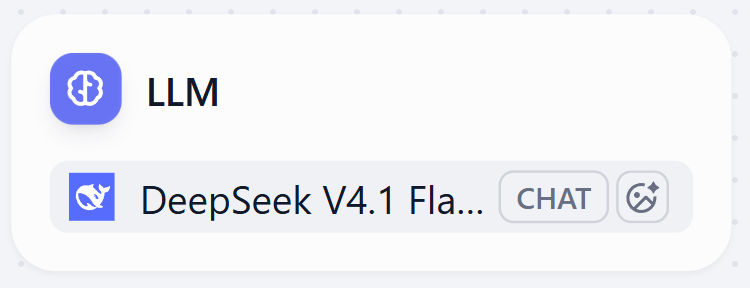
Щёлкните правой кнопкой мыши на пустом пространстве между узлами Start и Output. Нажмите на новый блок LLM. В панели справа найдите Модель. Выберите DeepSeek V4.1 Flash.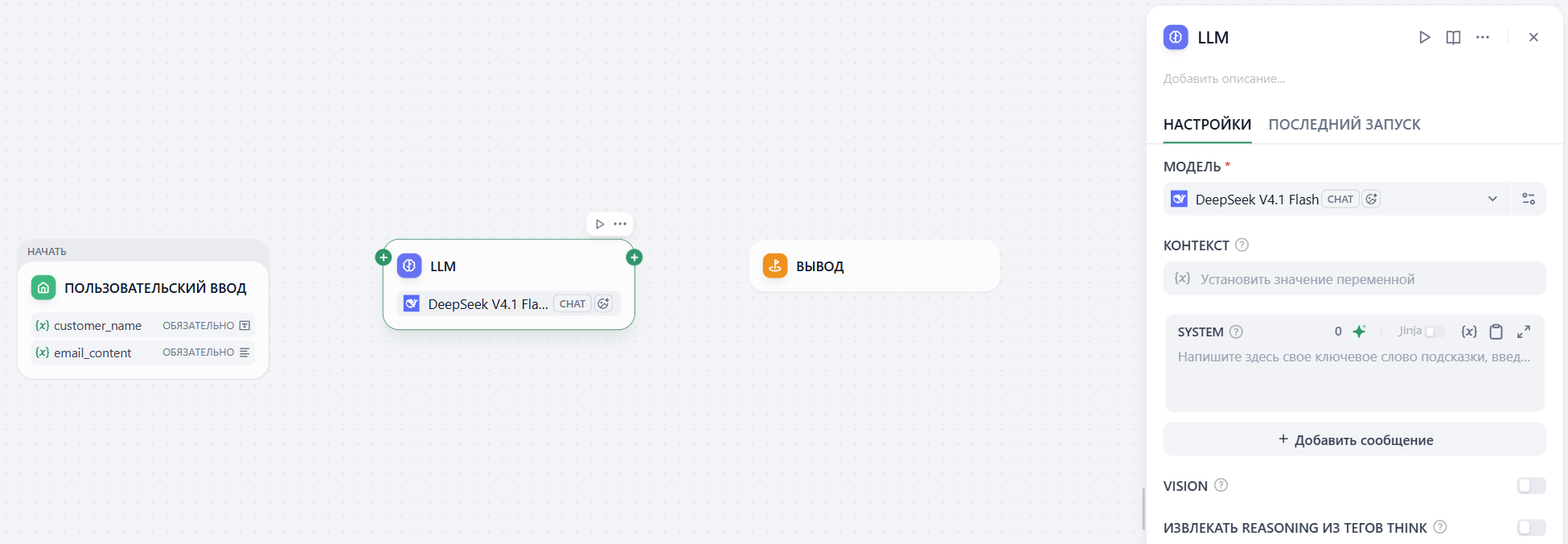
3
Соедините узлы
Протяните линию от узла Start к узлу LLM. Протяните линию от узла LLM к узлу Output. Ваш поток должен выглядеть так: Start → LLM → Output.
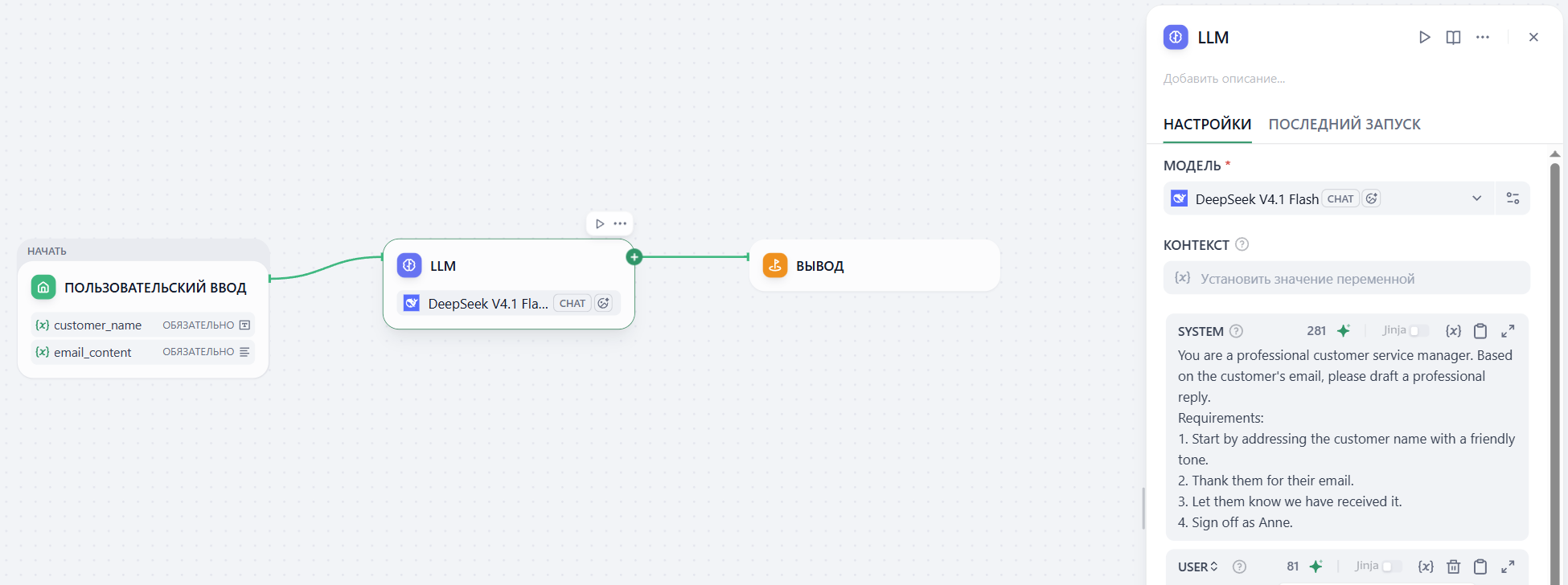
Ключевое понятие: промпт (инструкции)
Что такое промпт? Представьте промпт как конкретную записку, которую вы прикрепляете к заказу. Она говорит ИИ, что делать и как это делать. Самое важное — возможность использовать переменные из узла Start прямо внутри промпта. Это позволяет ИИ адаптировать свой вывод в зависимости от разного сырья, которое вы предоставляете каждый раз. В Интеллос, когда вы вставляете переменную вродеcustomer_name в промпт, вы говорите ИИ: «Загляни в ящик с надписью „Имя клиента“ и используй текст внутри».
Практика 2: Напишите промпт
Теперь применим это на деле. Мы напишем промпт, который сочетает инструкции с нашими переменными.1
Составьте инструкции
Нажмите на узел LLM, чтобы открыть панель, и найдите поле Система. Системные инструкции задают правила того, как должна отвечать модель, — её роль, тон и нормы поведения.Начнём с написания инструкций. Вы можете скопировать и вставить текст ниже.
2
Добавьте сообщения пользователя
Сообщения пользователя — это то, что вы отправляете модели: вопрос, запрос или задачу, над которой модель должна работать.В этом рабочем процессе имя клиента и содержание письма меняются каждый раз. Вместо того чтобы вводить их вручную, мы добавляем переменные в сообщения пользователя.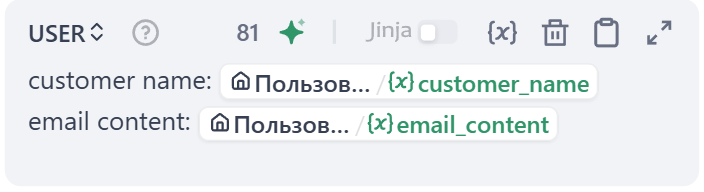
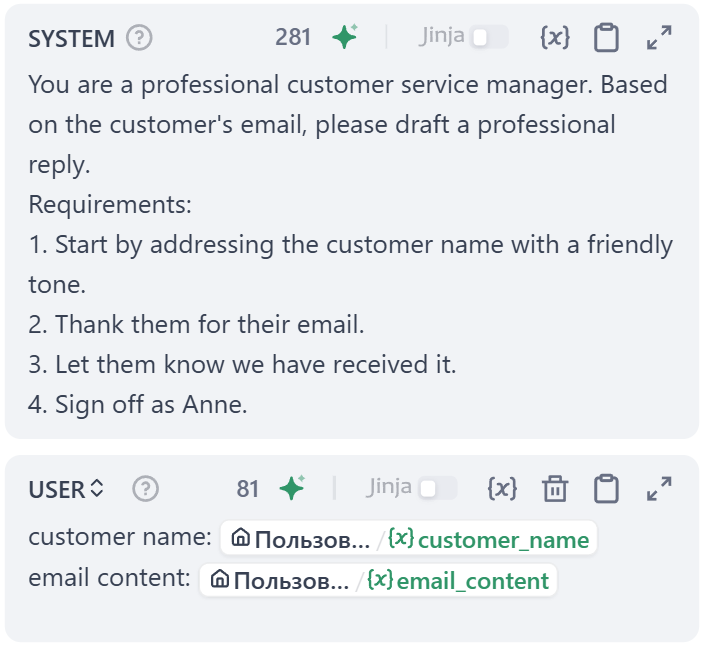
- Нажмите кнопку Добавить сообщение под полем «Система».
- В поле сообщения пользователя введите customer name:.
- Нажмите
/на клавиатуре. - Появится меню выбора переменной — нажмите
customer_name. - Нажмите Enter, чтобы начать новую строку, и введите email content:. Затем снова нажмите клавишу / и выберите
email_content.
- В итоге ваш финальный промпт будет выглядеть так:
Ура! Вы завершили свой первый рабочий процесс с ИИ в Интеллос!
Запуск и тестирование
Ингредиенты подготовлены, повар наготове, инструкции готовы. Но вкусное ли блюдо получилось? Прежде чем подать его клиенту, давайте проведём дегустацию рецепта. Тестирование — это секретный ингредиент стабильного рабочего процесса. Оно помогает выловить эти коварные мелкие проблемы, прежде чем они попадут в дело.Быстрое понятие: чек-лист
Представьте чек-лист как личного врача, который следит за здоровьем вашего рабочего процесса. Он отслеживает вашу работу в реальном времени, автоматически выявляя незавершённые настройки или ошибки (например, узел, который ни к чему не подключён). Взгляд на чек-лист перед тем, как нажать кнопку Опубликовать, — лучший способ заранее отловить лишние ошибки.Практика 3: тестирование и отладка
1
Предполётная проверка
Посмотрите в правый верхний угол холста. Видите значок чек-листа с маленькой цифрой 1 на нём? Так Интеллос говорит вам: «Секундочку! Здесь не хватает одной мелочи».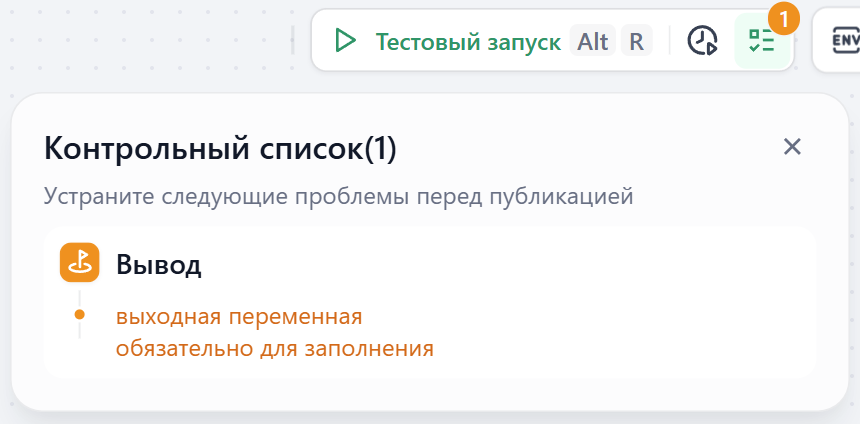
2
Разберите предупреждение
Нажмите на него, и вы увидите предупреждение: Требуется выходная переменная. Это значит, что узел Output ничего не получает.Представьте, что ваш шеф-повар (LLM) закончил готовить блюдо, но у официанта (узла Output) пустые руки.
3
Исправьте проблему
- Нажмите на узел Output
- Найдите Выходная переменная и нажмите значок плюса (+) рядом с ним
- Введите
email_replyв поле Имя переменной - Выберите значение: нажмите селектор переменной и выберите
{x} textиз узла LLM
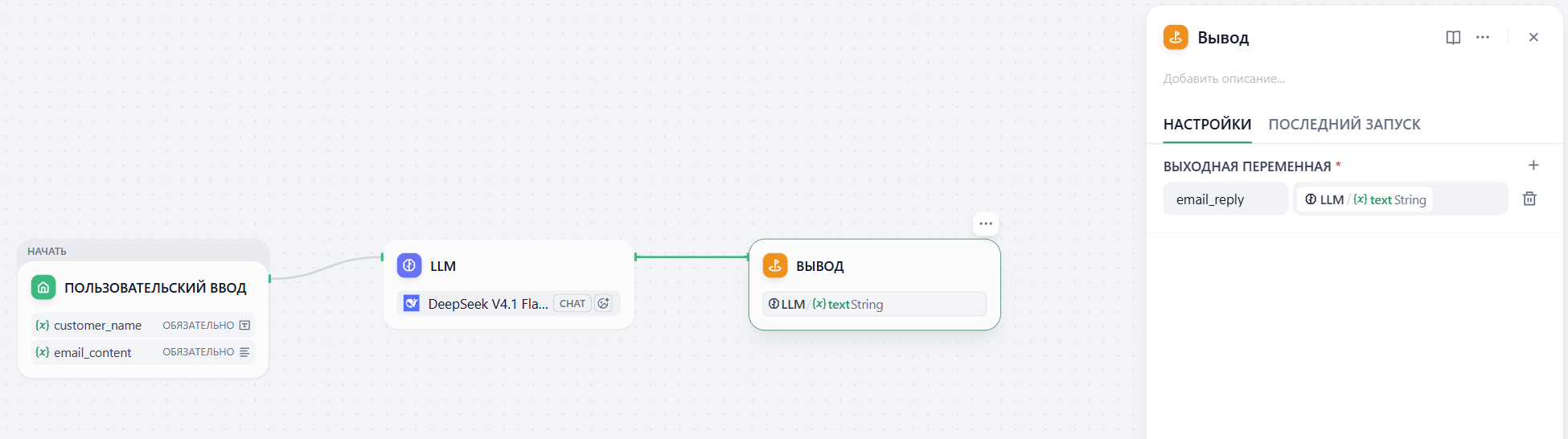
4
Выполните тестовый запуск
Теперь на чек-листе нет всплывающей цифры. Давайте выполним тестовый запуск.Нажмите Тестовый запуск в правом верхнем углу холста. Введите имя клиента и письмо, затем нажмите Начать запуск.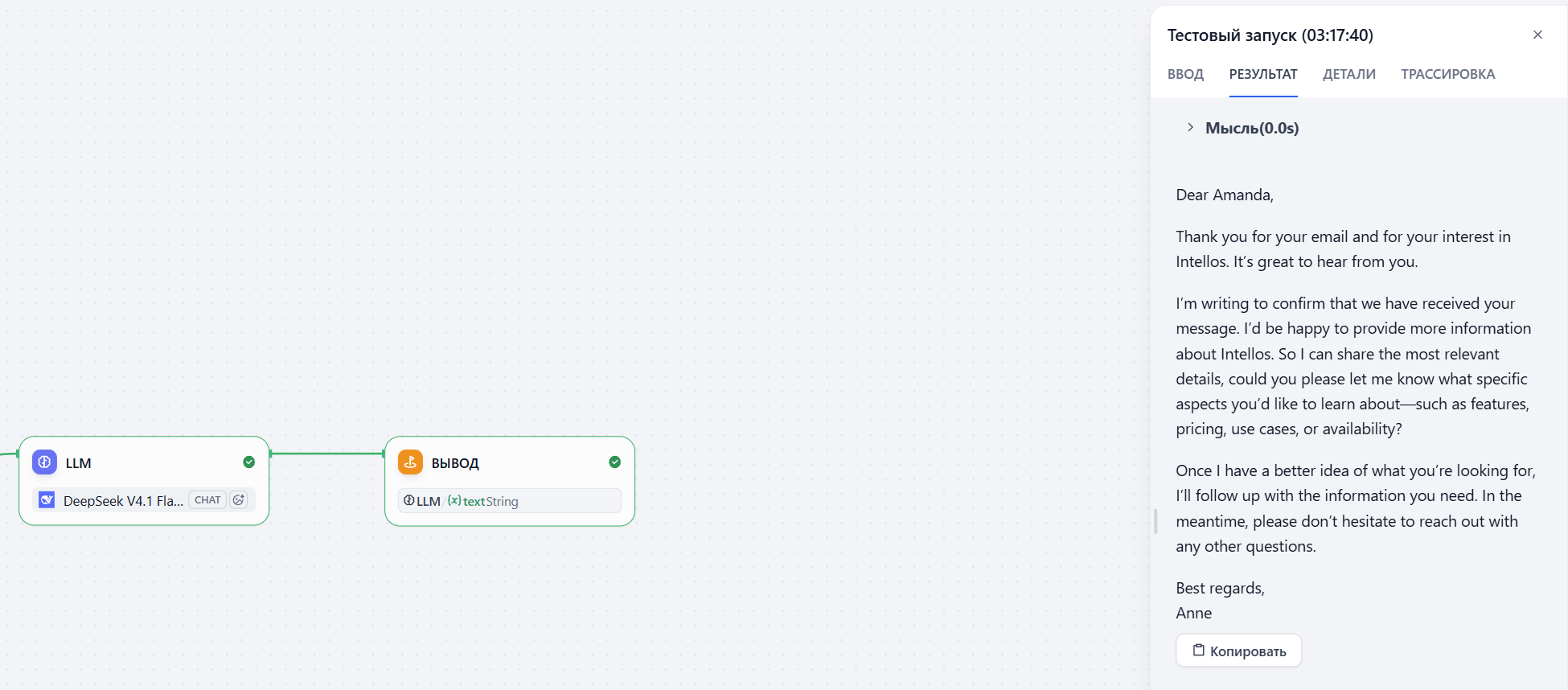
5
Успех!
На этот раз вы увидите зелёные галочки ✅ на каждом из узлов и сгенерированный ИИ ответ.
Отличная работа!Вы не просто построили рабочий процесс, но и узнали, как использовать чек-лист и проверять всё перед запуском в работу.
Мини-задание
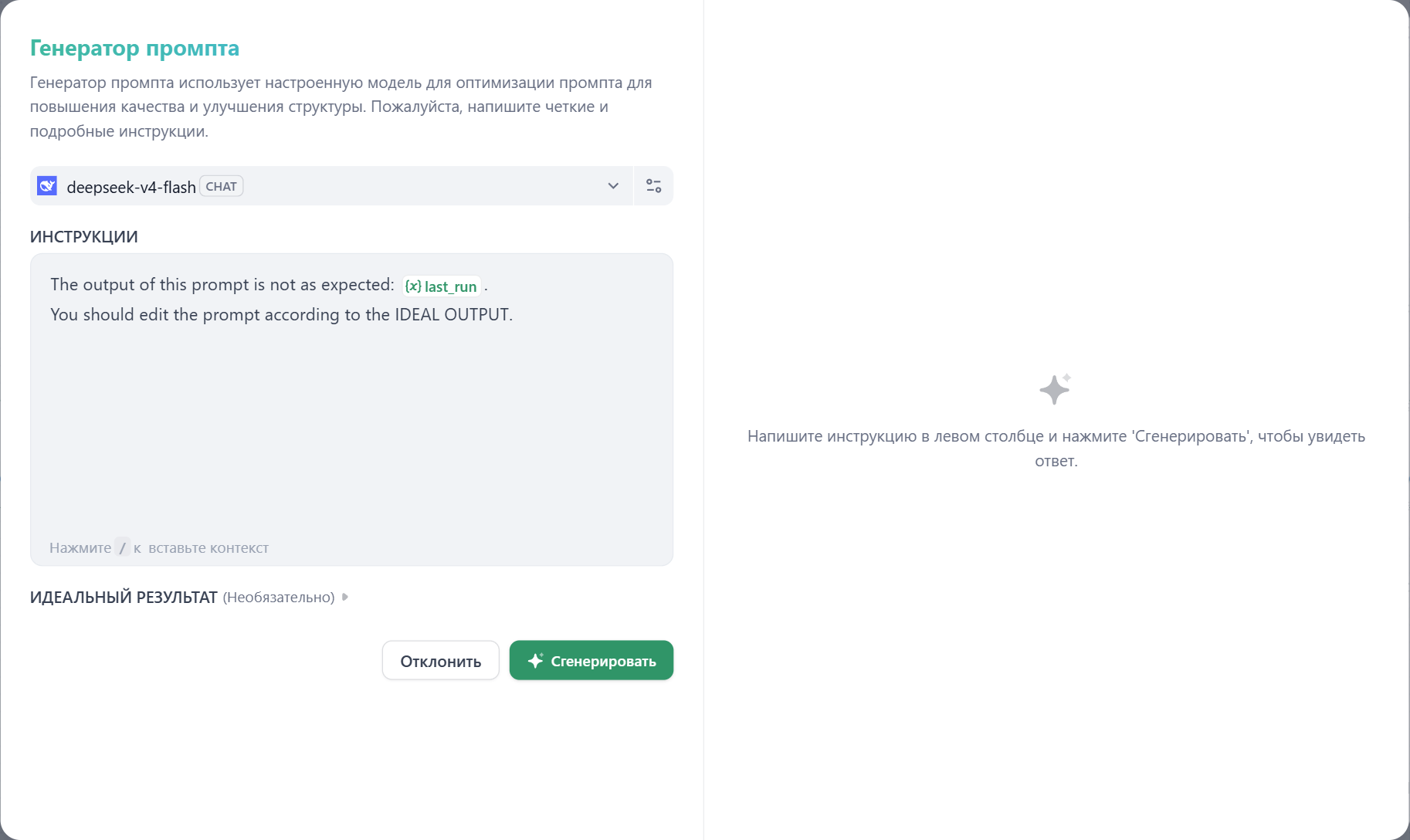
Используйте ту же структуру, чтобы построить планировщик путешествий.Изучите генератор промптов (Prompt Generator), чтобы он помог вам создавать более качественные промпты!